近期,作为 giffgaff 平替的英国手机号 VOXI 非常火爆。大家都在尝试各种办法激活 Wi-Fi Calling,甚至成了一种“玄学”。
为了研究 VOXI,我入了一部 iPhone SE 3,入手时的系统是 iOS 26。经过各种方法测试,均未成功;还没来得及测试 WLOC,就不小心把系统升级到了 iOS 27.0.1,后悔莫及。
我搜集了网络上的各种方法。在我看到的 2026 年 10 月 20 日以后的反馈中,成功的只有一种:测试机型为欧版 iPhone SE 3,系统为 iOS 26.6,采用 WLOC 方式。
经过近两周的测试,我终于找到了一种可以实现低成本保号的方法。
发短信成功
实测中,VOXI 号码成功向美国号码发送了短信,接收端也正常收到了短信。
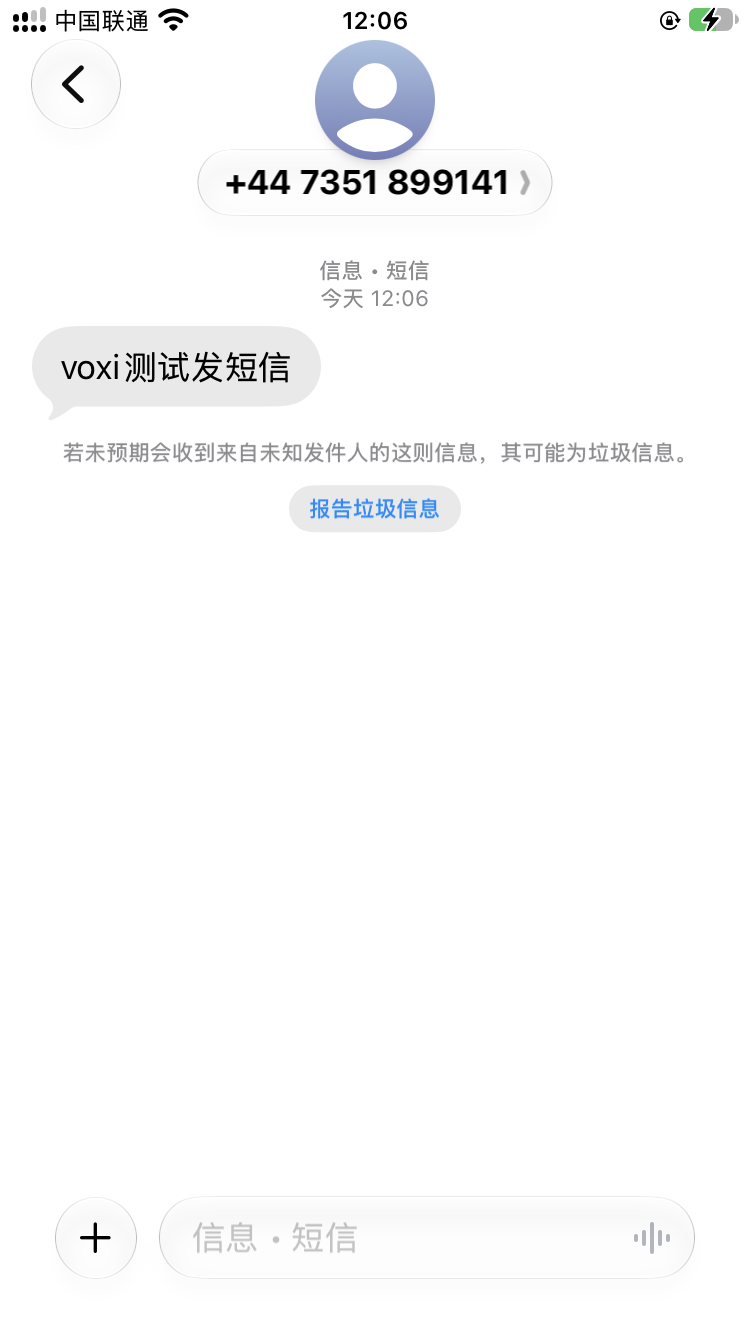
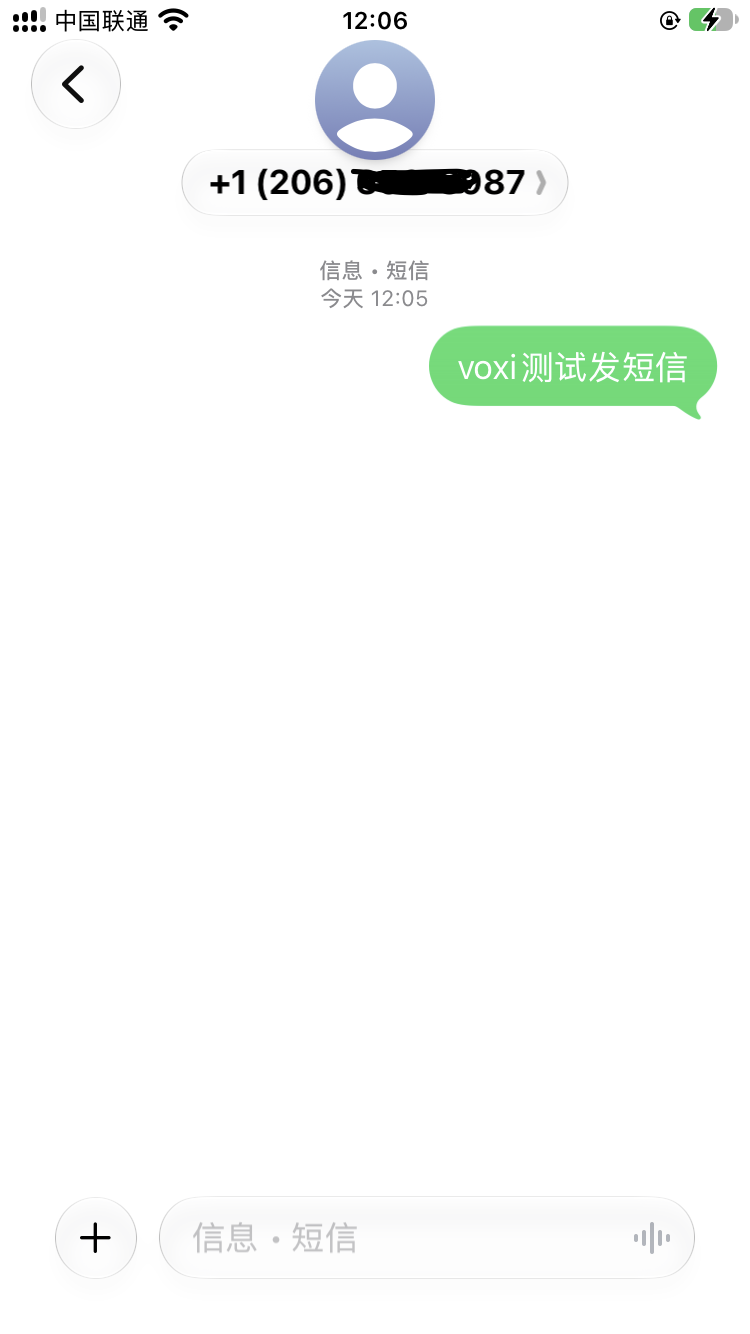
本次实测单次发送短信扣费 £0.08。这个数字不包含购卡、首次激活、预存余额、设备及其他通信支出,也不表示所有账户在任何目的地都按相同费率计费。
本次实测使用的手机与系统如下:
- iPhone SE 3 欧版:iOS 27.0.1。
- iPhone 18 Pro 国行版:iOS 27.2。
操作步骤
准备
- 爱思助手。
- 一部 iPhone,需开启开发者模式。
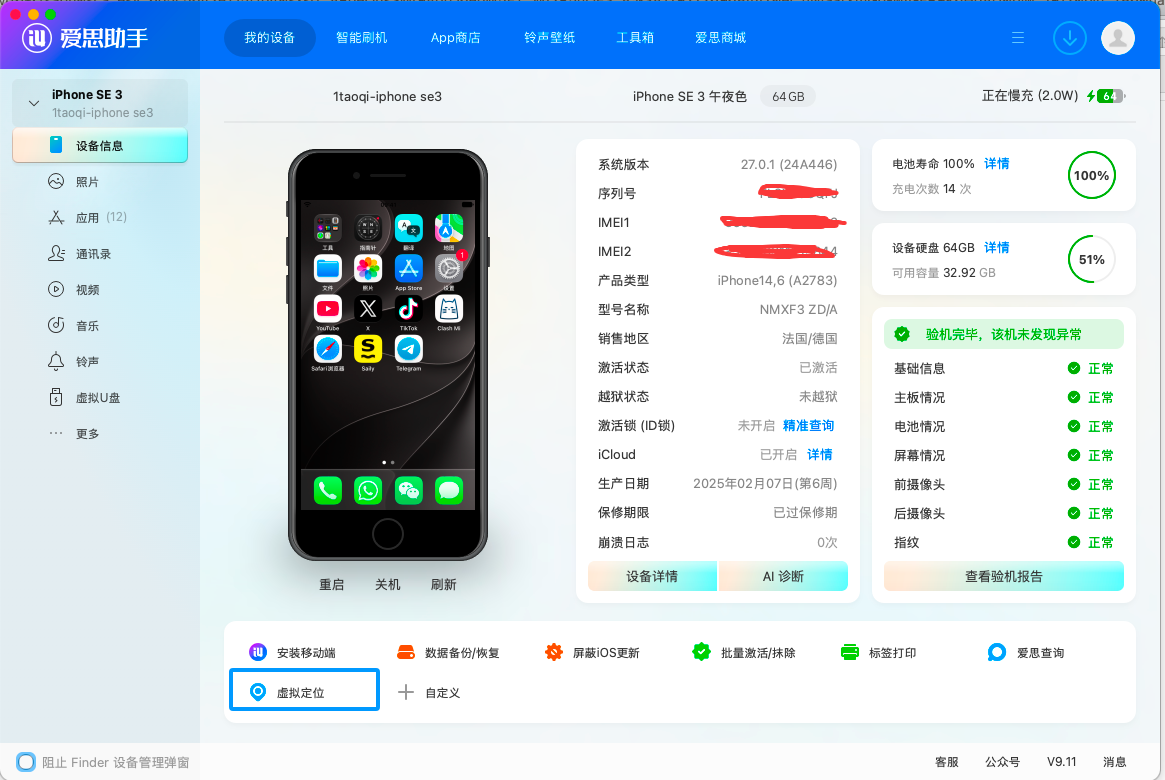
1. 在电脑安装爱思助手,连接手机
在电脑上安装并打开爱思助手,连接 iPhone,确认软件能够识别设备。
2. 在手机上先停用 VOXI 号码
进入手机的蜂窝号码设置,找到 VOXI 对应的号码,先关闭“启用此号码”开关。
3. 打开爱思助手的“虚拟定位”
点击爱思助手自带的“虚拟定位”。过程中需要开启开发者模式,根据软件及手机提示完成操作。
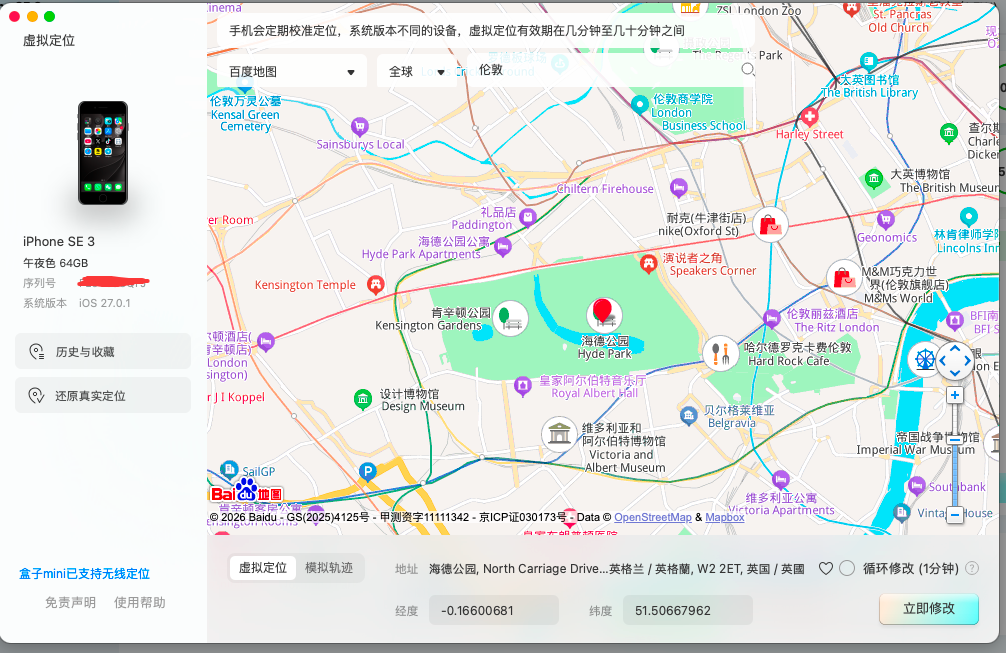
4. 选择国外地址,设置一个英国位置
在虚拟定位界面选择国外地址。图中的范围选项为“全球”,搜索英国位置,确认选中的地址后,点击“立即修改”。
5. 打开手机自带地图,验证定位
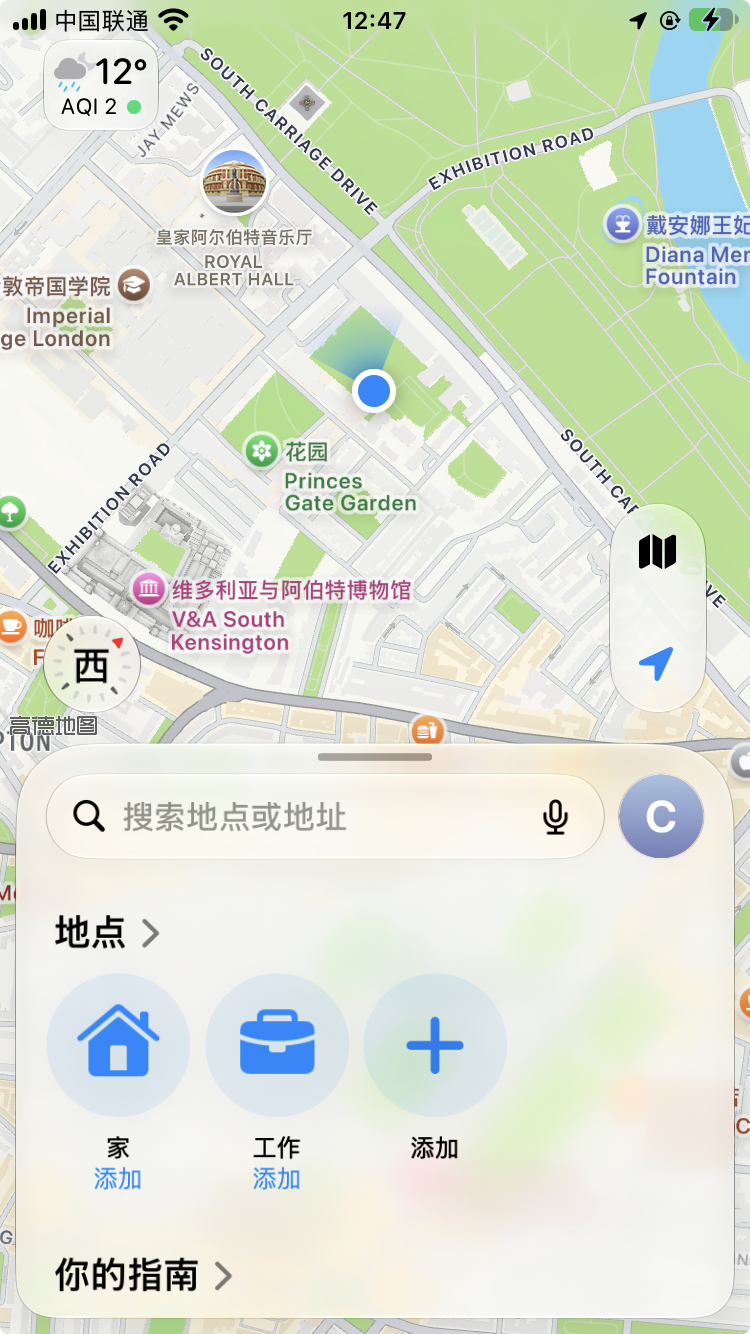
打开 iPhone 自带的“地图”,检查当前位置是否已经显示在所设置的英国位置。
6. 重新启用 VOXI 号码
回到手机的蜂窝号码设置,将前面停用的 VOXI 号码重新启用。
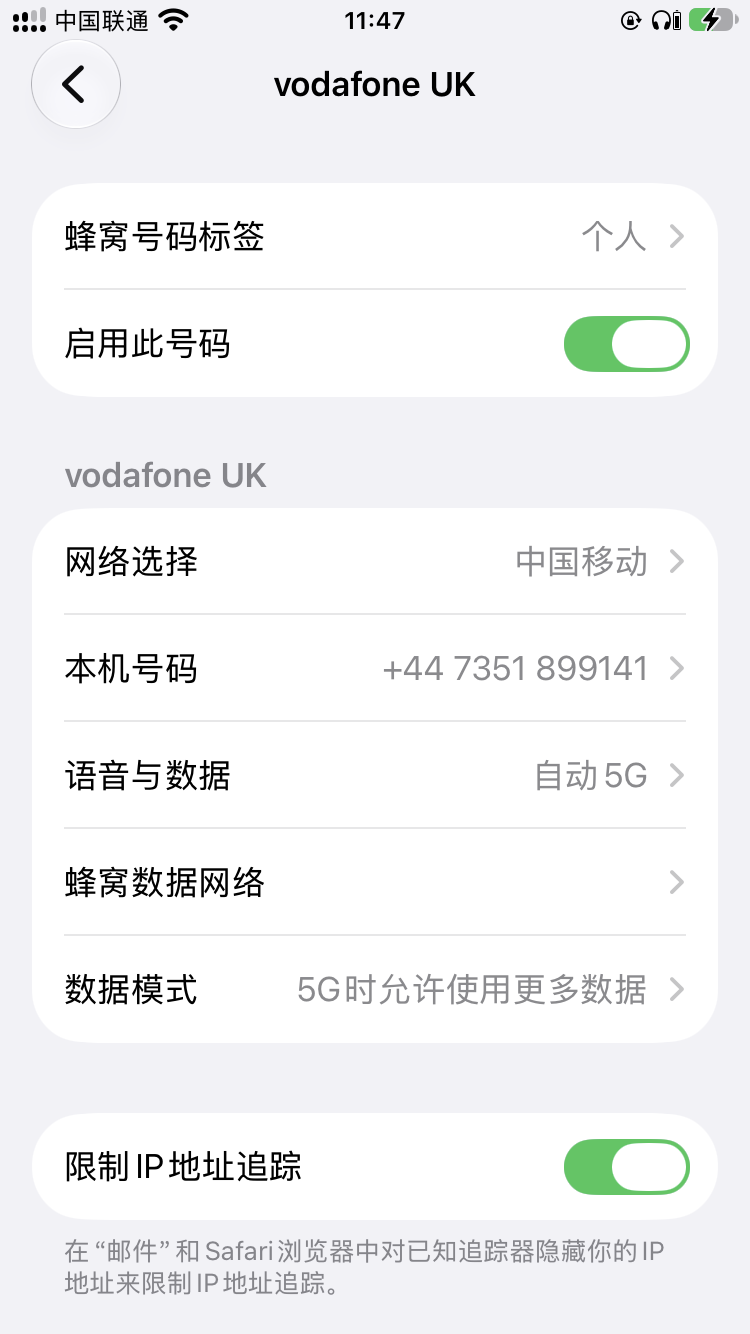
在本次测试中,重新启用号码后成功发出了短信,并产生一次付费活动。保留发信成功和账户扣费记录,不能只凭发送界面推定已满足保号条件。
保号周期/发短信:每 180 天(约 6 个月)至少发送一条付费短信,或产生一次其他付费活动,例如拨打电话,使账户余额发生变动。
注意
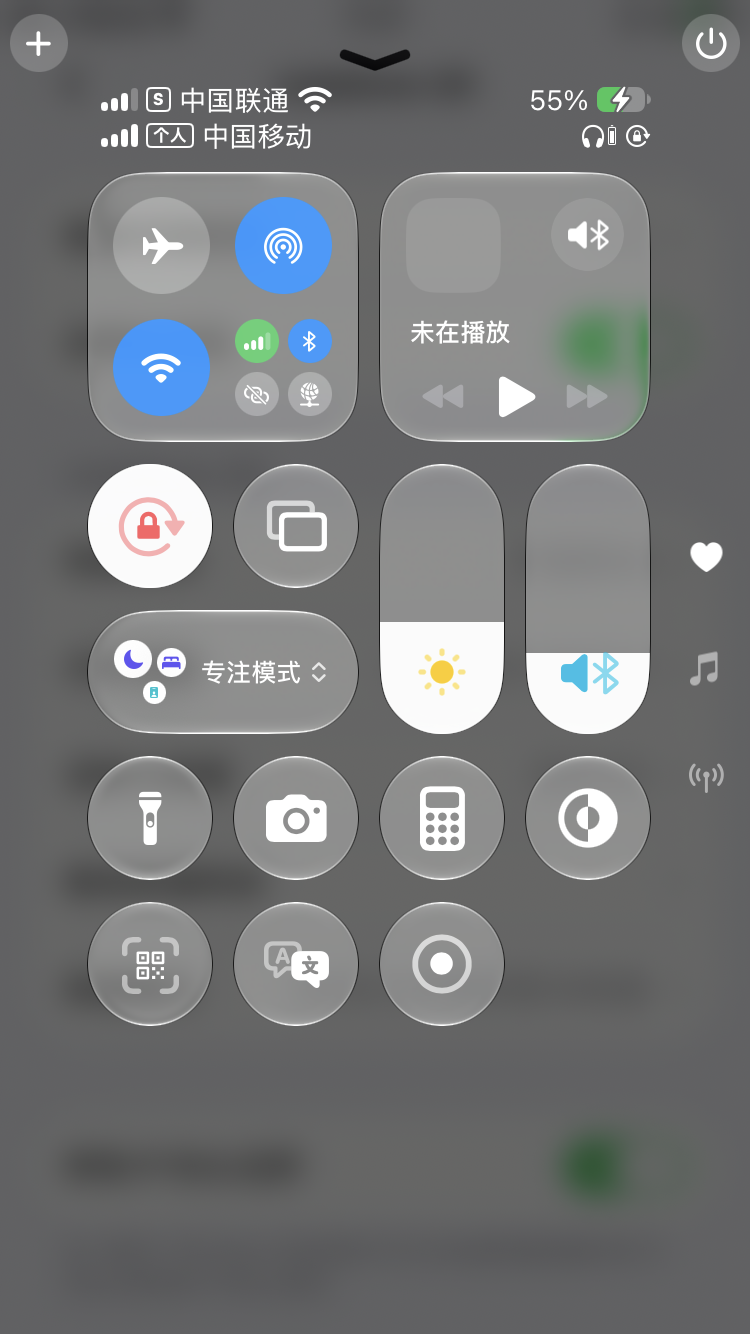
- 这种方法不需要科学上网,也不需要 Wi-Fi Calling,也激活不了 Wi-Fi Calling,使用的是直连国内运营商的方式。
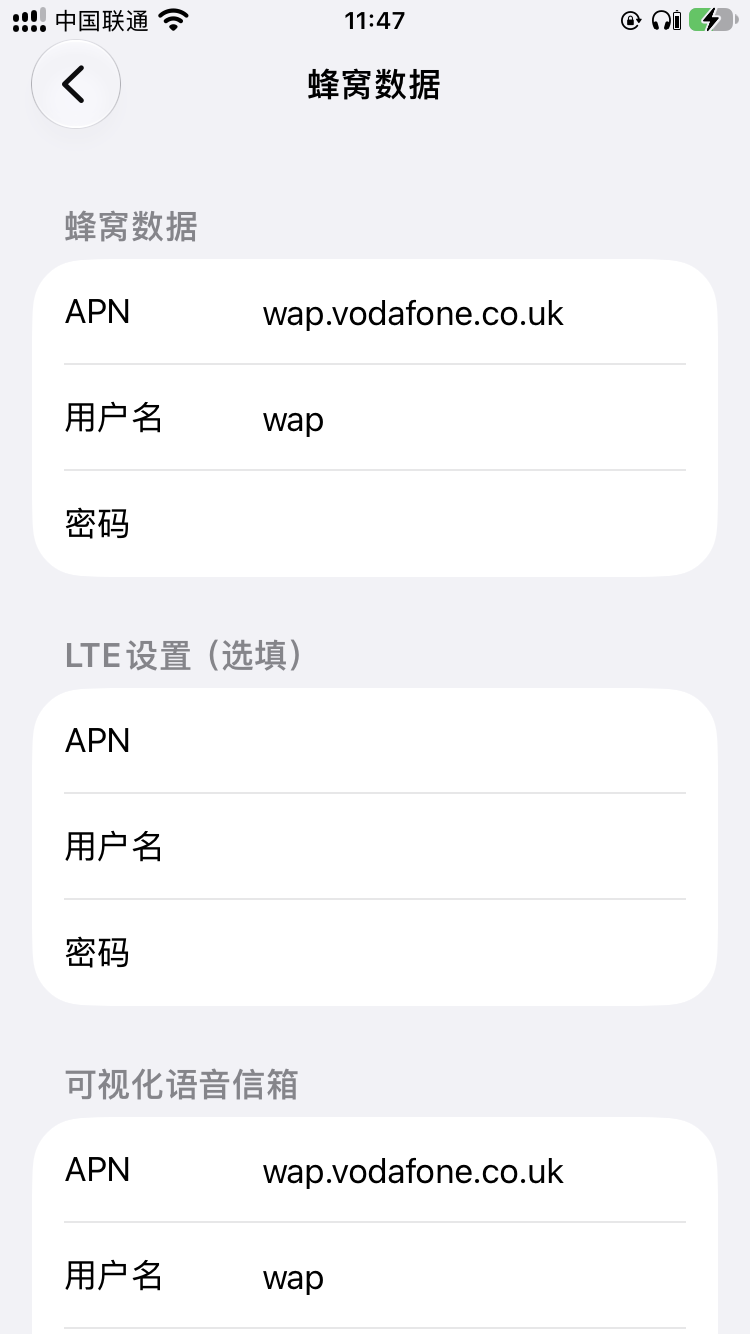
- 不需要修改 APN,默认 APN 即可。国行手机测试时已经改过 APN,也没有问题。
VOXI再次焕发新春:
点击官网申请VOXI号码 | 查看 VOXI 商品支持状态(当前未开放购买)
备注:含推广链接,以此链接进入你没有损失还有额外的优惠,我也可以获得微薄的支持
本站商品入口: VOXI 支持状态(当前未开放购买)
官方参考:VOXI 费率和 号码使用条款。本篇 £0.08 是作者当时的扣费记录。另见 Wi-Fi Calling 实测与境外限制、VOXI eSIM 换机记录。
发布者:1taoqi,转转请注明出处:https://1taoqi.com/voxi-baohao/
 微信扫一扫