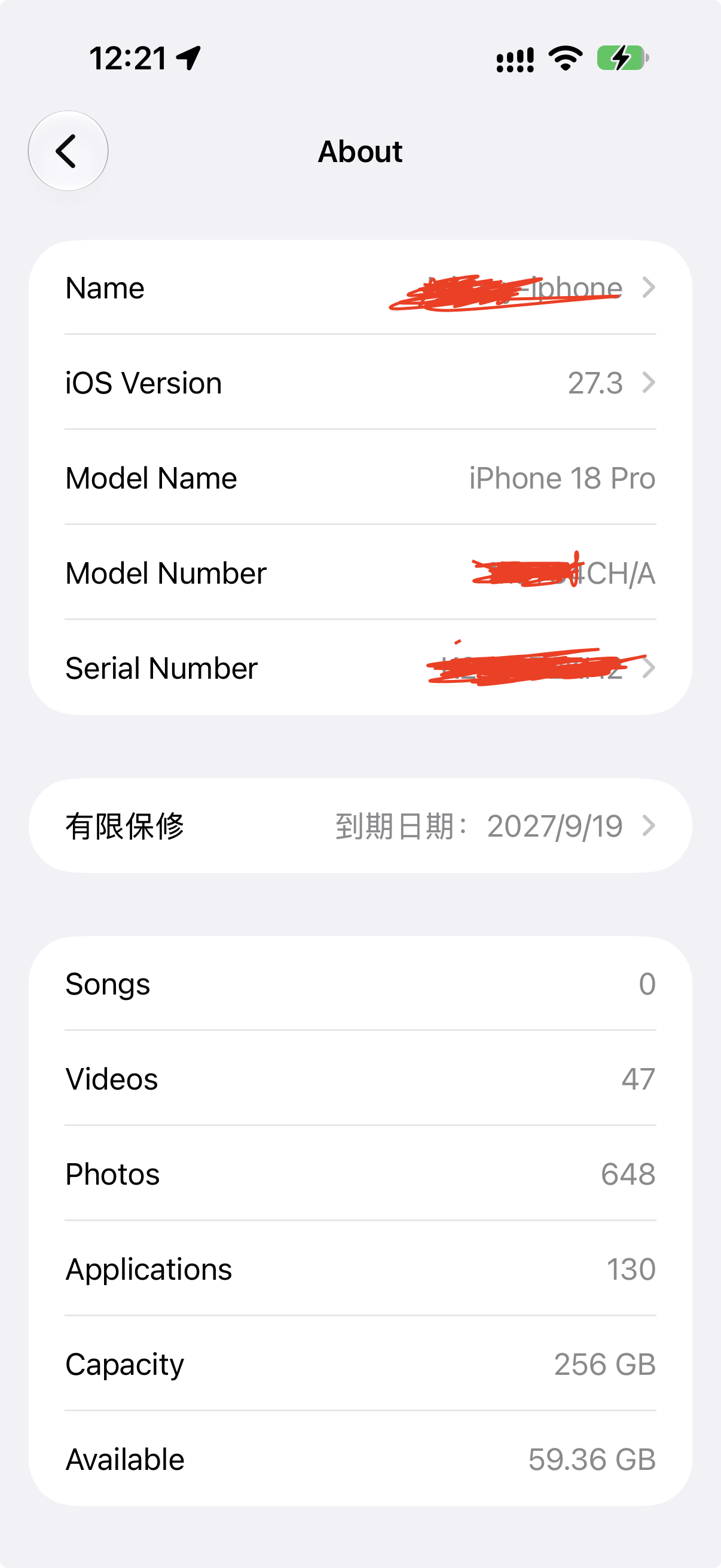
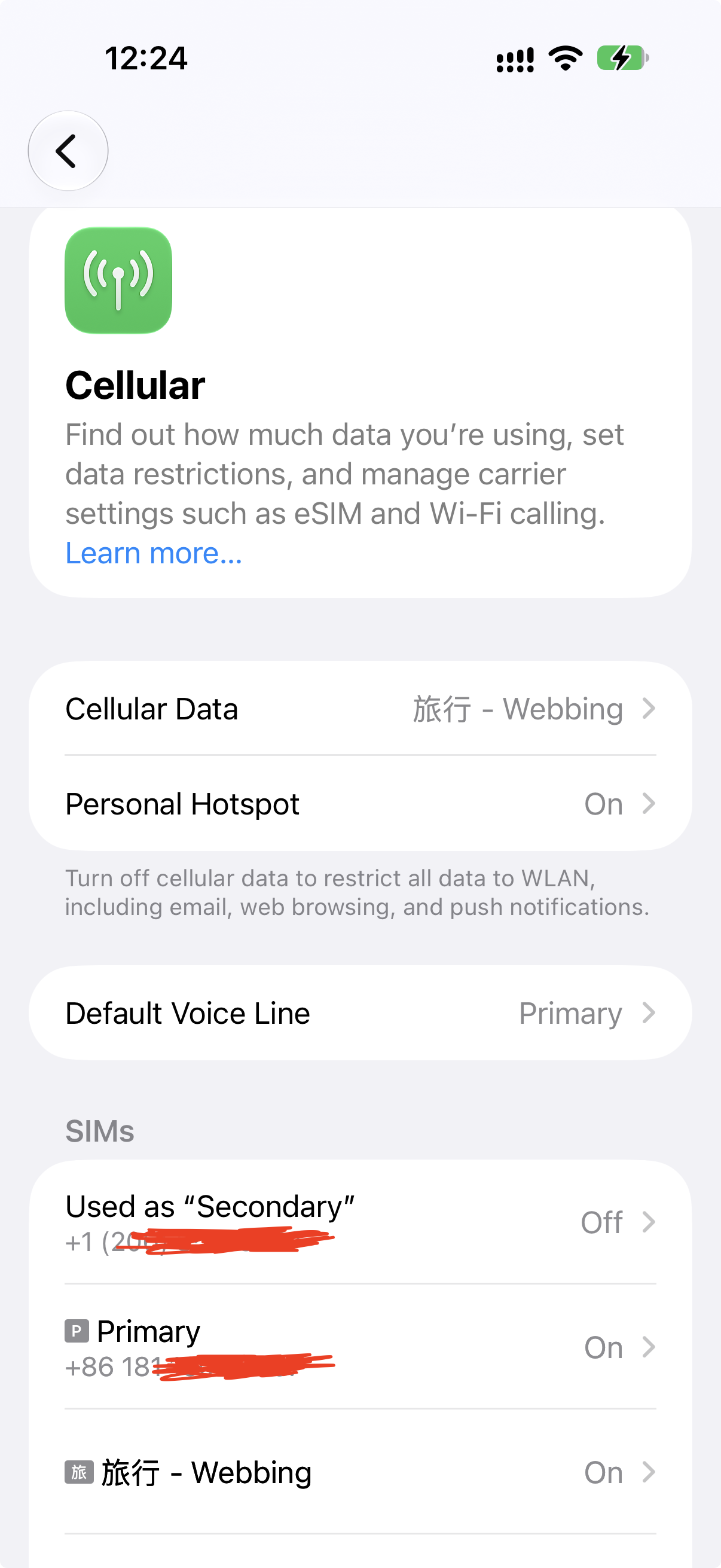
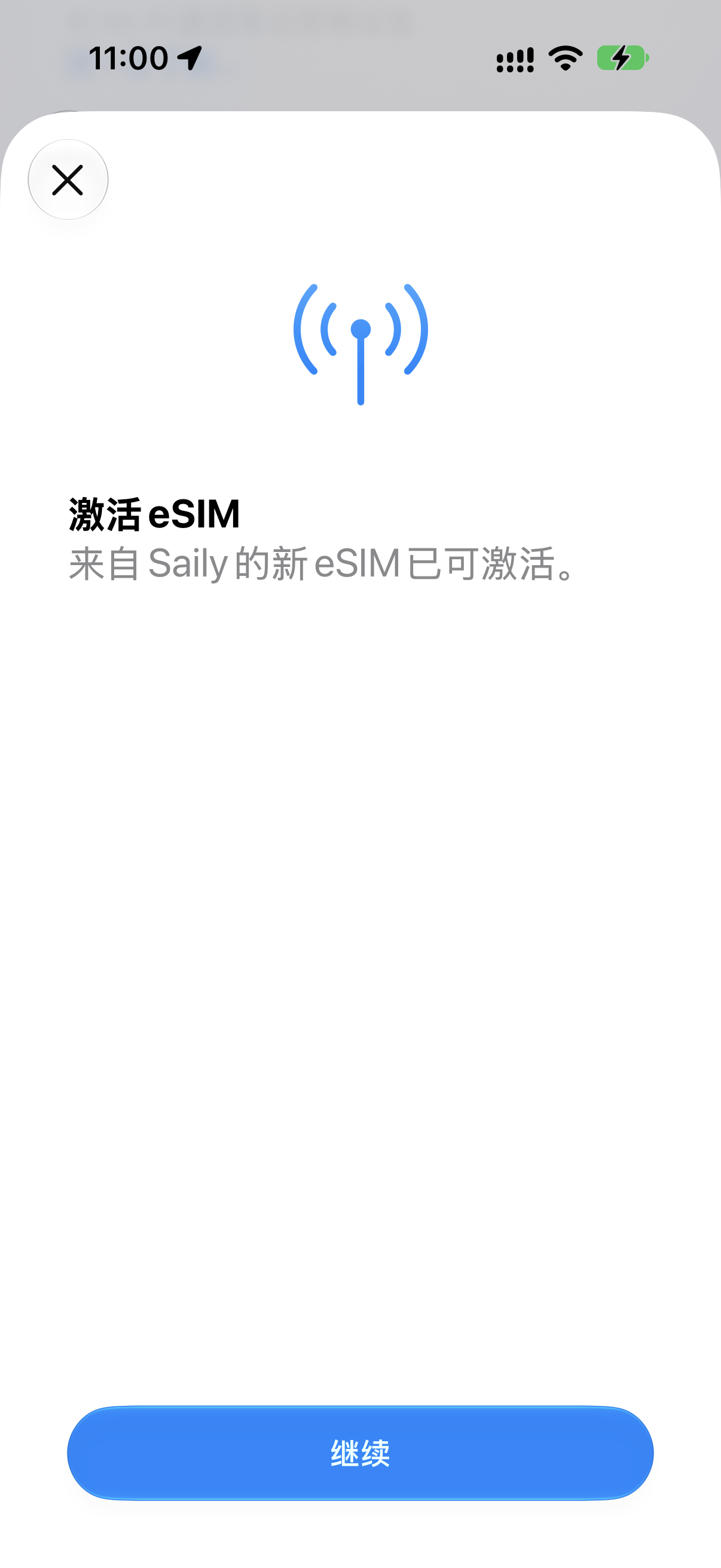
这次测试使用的是 Saily 套餐。测试机为 国行 iPhone 18 Pro,iOS 27.3。
安装海外 eSIM 后,关闭 Wi-Fi、使用海外线路打开新网页,并在完整重启后确认两张 eSIM 和原实体 SIM 仍保留,海外及原数据正常。
关于 Saily 的套餐安装、虚拟位置和 IP 出口检查,可参阅本站《VOXI Wi-Fi Calling 实测:操作条件与境外使用限制》中的 Saily 操作部分。
这部分是官方 GestaltX 的实测记录。
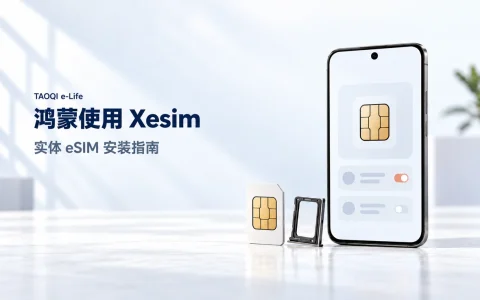
最近关注到 GestaltX、Erosion-CN、WorstGestalt 等项目,我尝试了相关教程。配置环境、准备附件和寻找 IPA 对普通使用者不太友好,于是基于 GestaltX 整理了 TAOQI e-Life 助手(下载链接:百度网盘,提取码: etpq |夸克网盘,提取码:97vj),把可自动完成的准备、安装衔接、备份和读回合并到向导中,感谢上游作者。
下面已mac版作为操作步骤说明,按“先在 Mac 安装手机助手,再在 iPhone 分别操作”的顺序说明。一键指自动串联步骤,账号登录、验证码、信任电脑、系统确认和完整重启仍需本人完成。当前为 macOS 14 及以上、Apple 芯片 Mac 的开发预览版。
海外 Apple Intelligence:操作前准备
本教程的海外测试路线,先核对以下四项:
- iCloud 主账户
- 媒体与 App Store 账户
- 系统与 Siri 语言及地区
- 服务网络
按所选路线核对后,在 Apple 系统界面自行处理必要设置。
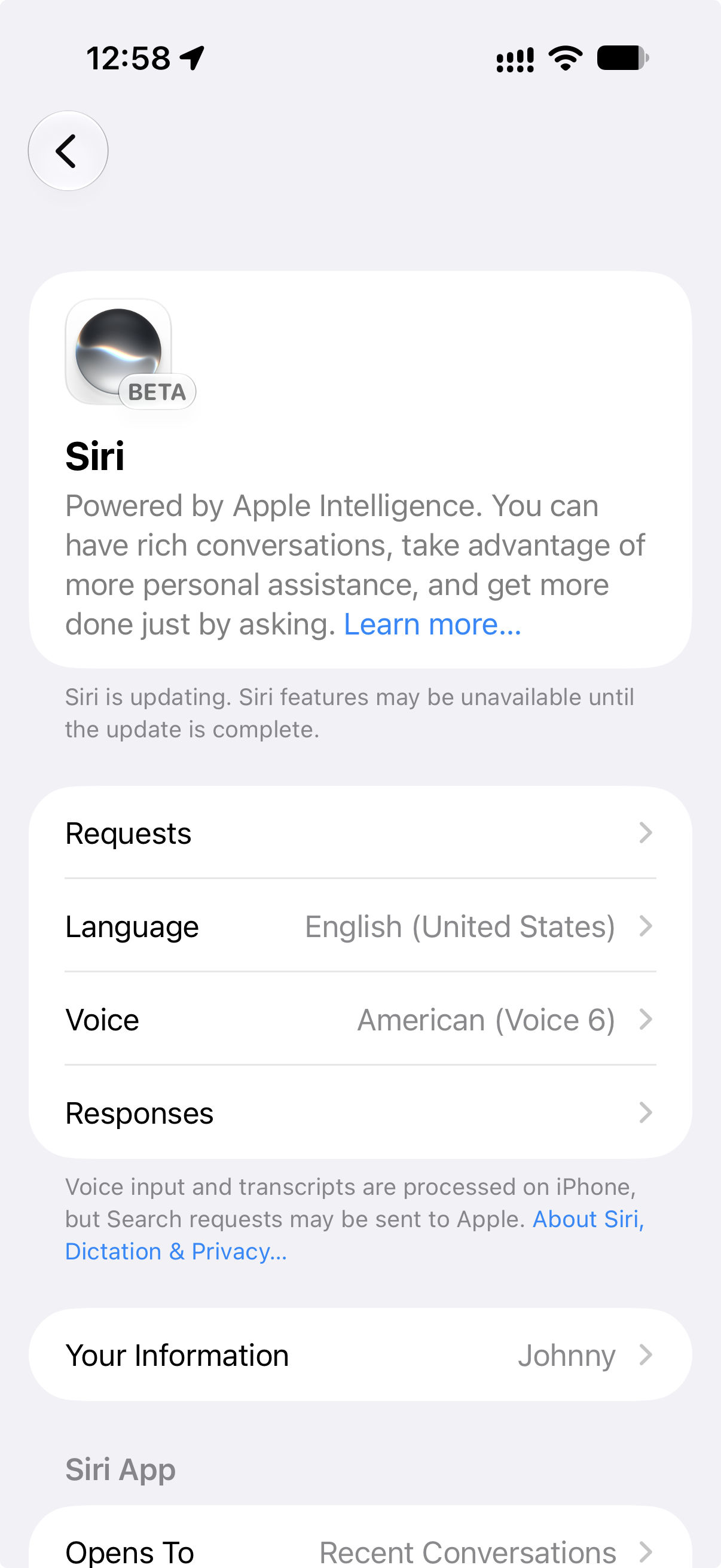
本次美区路线采用 English(US)与美国地区;设备语言和 Siri 语言要一致,并等待语言资源下载完成。
网络工具的导入和分流设置,可参阅本站《机场分流配置:让 AI、影音和 Wi-Fi 通话各走其路》,按所用客户端核对 AI 策略组和实际出口。
自己动手也可以去 GestaltX 公开仓库,根据指引自行操作。
第一步:解压与首次打开
准备设备
- Apple 芯片 Mac,macOS 14 或更新版本
- 能传输数据的 USB 线
- 自己的 iPhone
先做好整机数据备份。当前手机执行路径面向 iOS 27;具体设备、完整系统版本及权限是否可用,以助手检查为准。
取得本次用户包“TAOQI助手-v0.3.0-macOS预览.zip”后,先完整解压,打开同目录“先读我-首次打开.html”。这份图文指南离线可看,不需要先运行助手,也不需要安装 Xcode、Python 或使用终端。
然后双击“TAOQI iPhone Assistant.app”。能够正常打开就继续。若提示无法验证开发者,先确认下载来源和文件完整,再按 Apple 的单个 App 打开流程:尝试打开一次 → 系统设置 → 隐私与安全性 → 找到该 App 的拦截提示 → 仍要打开 → 按系统提示确认。不要关闭系统整体保护。
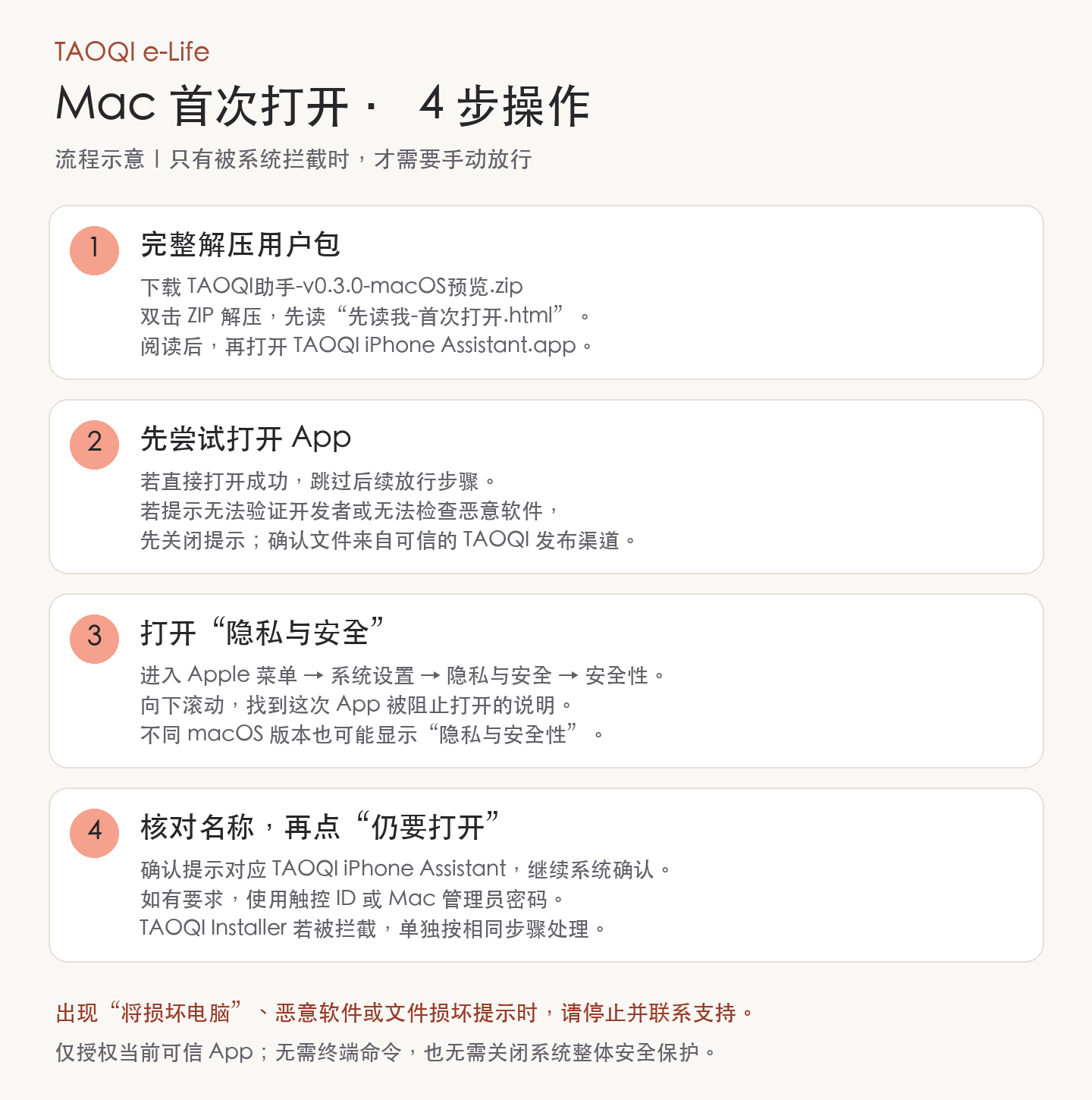
上图是步骤示意;下图是实际设置入口标注,原截图中并没有“仍要打开”按钮。按钮是否出现取决于刚才是否确实发生拦截、提示是否还有效及管理策略,不能只对照图去找一个不存在的按钮。主助手和稍后打开的 TAOQI 安装器可能分别触发一次确认。
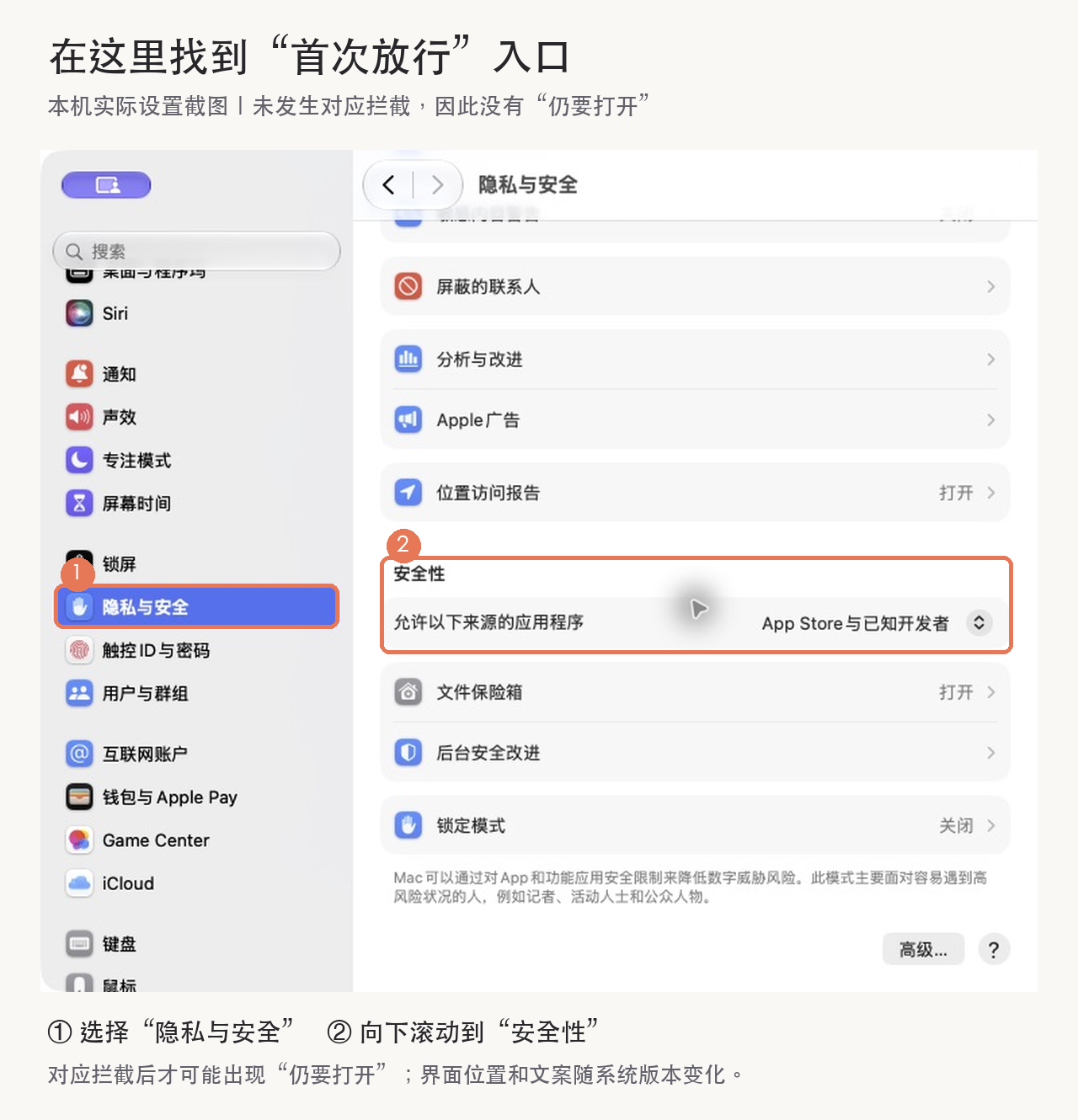
鉴于此方法可能会否被更新堵住漏洞,因此当前预览包未进行 Developer ID 签名及 Apple 公证。
第二步:安装手机助手
用数据线连接并解锁一台 iPhone,按手机提示信任这台电脑。在 Mac 助手选择“eSIM 设置”,点击“一键开始”。助手会准备并校验内置文件、打开 TAOQI 安装器并交接手机安装包,无需自己找 IPA 或手动导入。
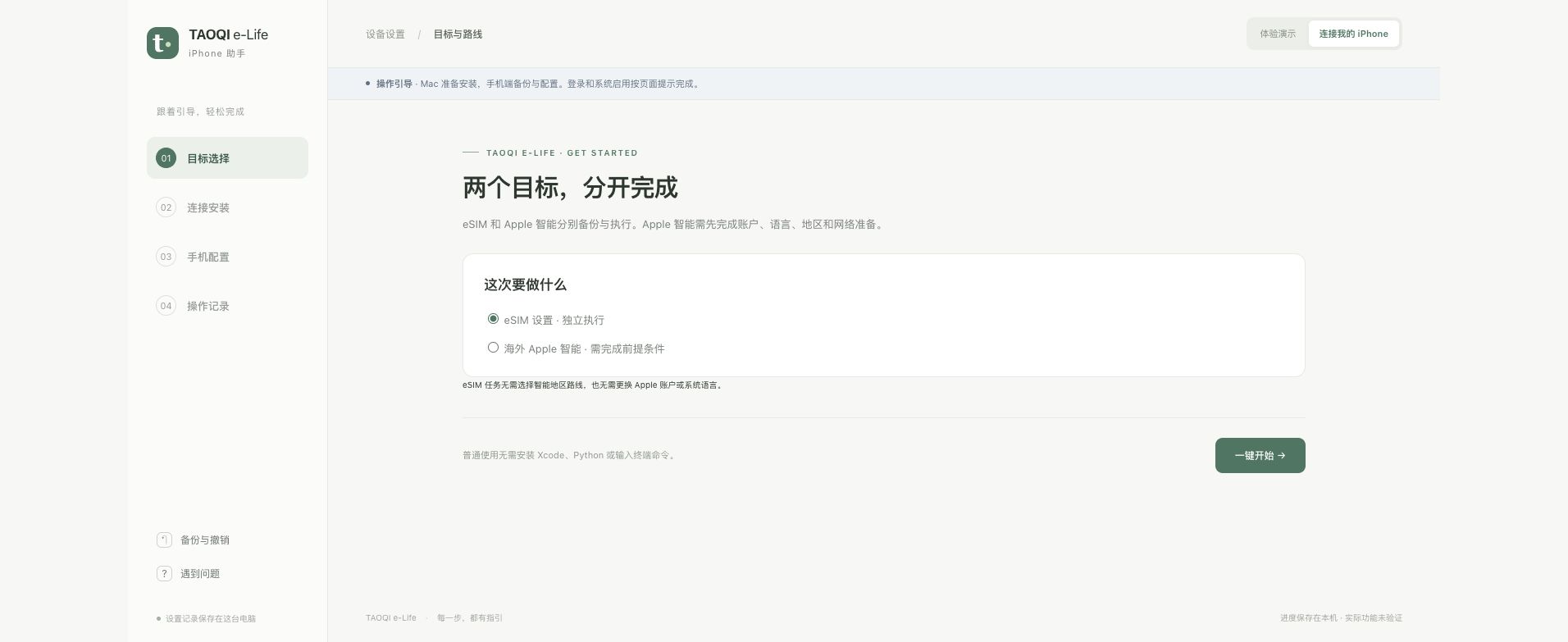
上图来自本次最终安装包的实际首页,展示两个独立目标;此处尚未连接或操作手机。
用于签名的 Apple 账号、密码和验证码,只在安装器登录界面输入。安装器完成重签与安装后,按页面继续到手机操作。若已成功安装,继续按钮会进入下一步;只有需要重签时才使用“重新签名并安装”。
按 iPhone 实际提示完成开发者模式或开发者 App 信任,再打开手机上的 TAOQI 助手。当前包内置的是定制执行器,感谢GestaltX 作者的贡献。
第三步:设置海外 eSIM
- 备份并应用配置。 打开 TAOQI 标签页,选择“海外 eSIM”,点“一键备份并应用配置”。工具先读取本机状态、生成本次计划;核对目标后点“确认备份并应用”,才会保存备份和原值、写入并读回。未通过读取、备份或校验时,先按错误提示处理,不要连续反复点击。
- 完整重启并读回。 显示配置完成后,正常关机再开机。解锁并重新打开 TAOQI,等待上次任务自动读回;必要时点“重新读取并检查上次任务”。不要把重新打开 App 或桌面重载当作完整重启。
- 安装自己的海外套餐。 通过 iOS“设置 → 蜂窝网络 → 添加 eSIM”或运营商官方 App 安装。
- 检查联网与重启保留。 检验时关闭 Wi-Fi,明确选择需要测试的蜂窝数据线路,再打开新网页;重启后分别确认已存套餐、原实体 SIM 和原有数据仍正常。
第四步:设置海外 Apple Intelligence
- 选择独立任务并应用。 eSIM 任务完成重启配置检查后,再选择海外智能目标。先完成前文四项系统准备,在手机点“以上系统准备已完成,继续”,然后单独生成并确认智能计划。两项目标各自保存原值、备份和任务记录;处理智能不需要重做 eSIM 配置。
- 重启并继续系统设置。 应用后同样完整重启,再回助手检查。随后进入 iOS 的 Apple Intelligence 与 Siri 页面,按系统实际提供的入口启用、升级或下载资源。
按实际结果记录状态:
- “下载中 / 候补中”:如实记录等待。
- “地区不可用 / 其他错误”:保留错误状态。
- “稍后处理(未验证)”:暂不测试时选择。
出错、撤销与签名到期
出错后先检查
重新打开助手会继续保存的目标和进度。上次写入状态不明时先读回检查;不要切换目标掩盖错误,也不要靠反复安装尝试解决地区服务问题。
撤销指定任务
撤销当前上次任务,可在 TAOQI 的“重启续验与撤销”区域操作;若要撤销另一项目,先在“历史任务”点选对应记录,等待读回并核对目标,再点击“撤销上次任务的设置”并确认。工具会先检查设备、系统和字段冲突,再恢复该任务原值;之后仍需完整重启并检查。此操作恢复系统配置,不删除或恢复运营商套餐。
签名到期后重新安装
免费 Personal Team 的手机安装描述文件在签发后 7 天到期,到期后需要重新签名安装;Mac 的首次放行不会延长手机签名期限。。
本次交付已完成软件构建、配置执行逻辑和安装衔接的回归检查;定制版本真机验证尚未完成。是否能够使用海外 eSIM 或海外智能,最终仍应以相应设备上的实际业务测试为准。
发布者:1taoqi,转转请注明出处:https://1taoqi.com/esim-apple/
 微信扫一扫