iPhone 图文实操,鸿蒙关联视频
早期的实体esim需要先用官方app扫码转化成LPA 字符串,然后iphone和鸿蒙都要再进入系统STK进行操作,界面丑,操作非常不友好,X7进行了大升级,操作非常丝滑,切换比手机自带切换还要美观强大,下面我们就来开箱 Xesim 旗舰X7。
本文只适用于 X7 蓝牙版。X7 通过蓝牙连接 App 管理;不再需要 SeedLink 通道
卡片、套餐和蓝牙
X7 是插进实体 SIM 卡槽的 eSIM 载体:它保存套餐配置,手机 App 通过蓝牙管理它。卡片由卡槽供电,不需要额外充电或读卡器;
蓝牙是管理通道,不是日常上网线路。本教程中的“已连接”,指 App 已经连接 X7。
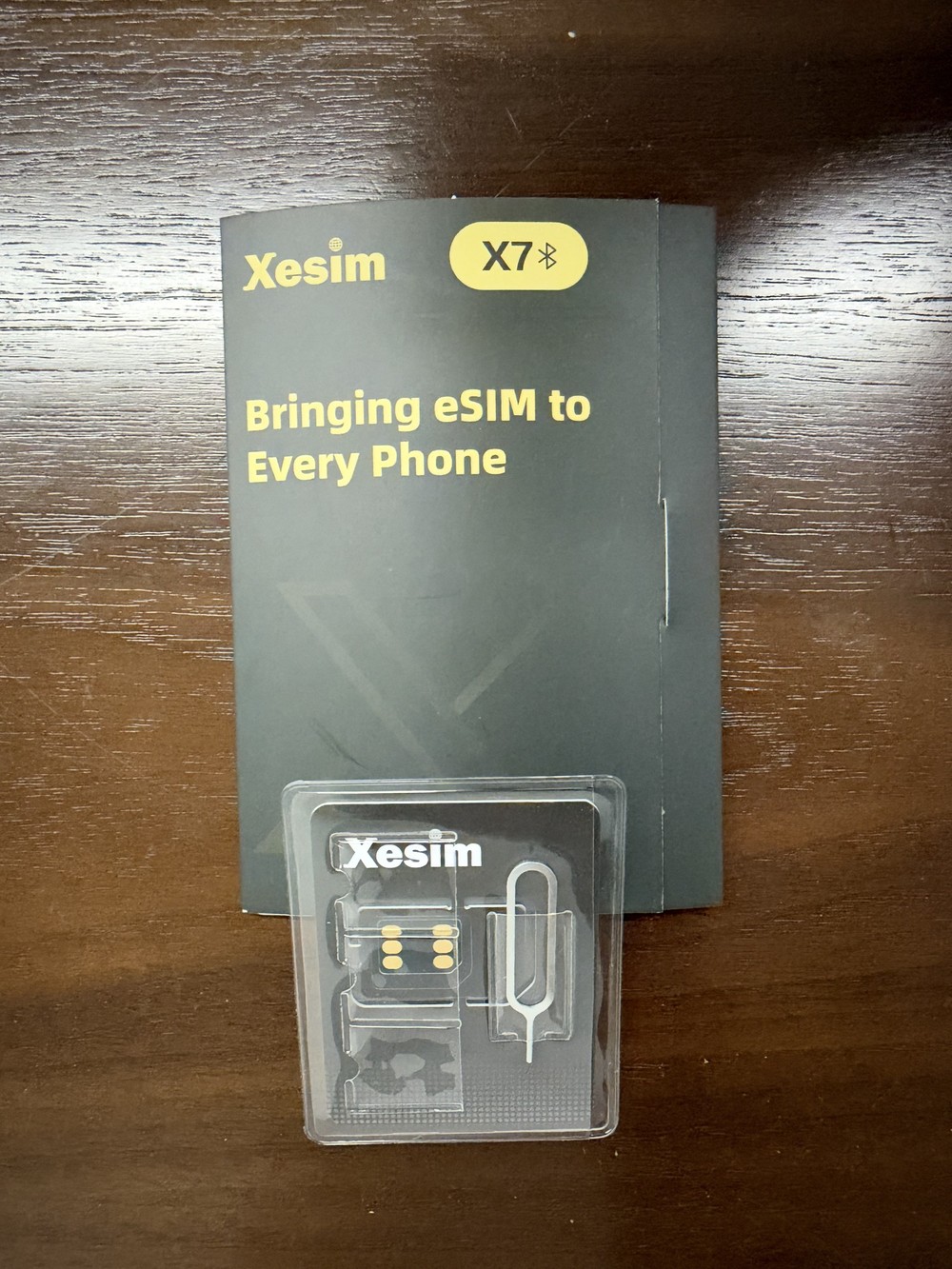
图 1|本次使用的 X7 包装与实物
Xesim X7采用黑金配色,金手指配上黑色卡体尽显高端,还贴心附赠了卡针。
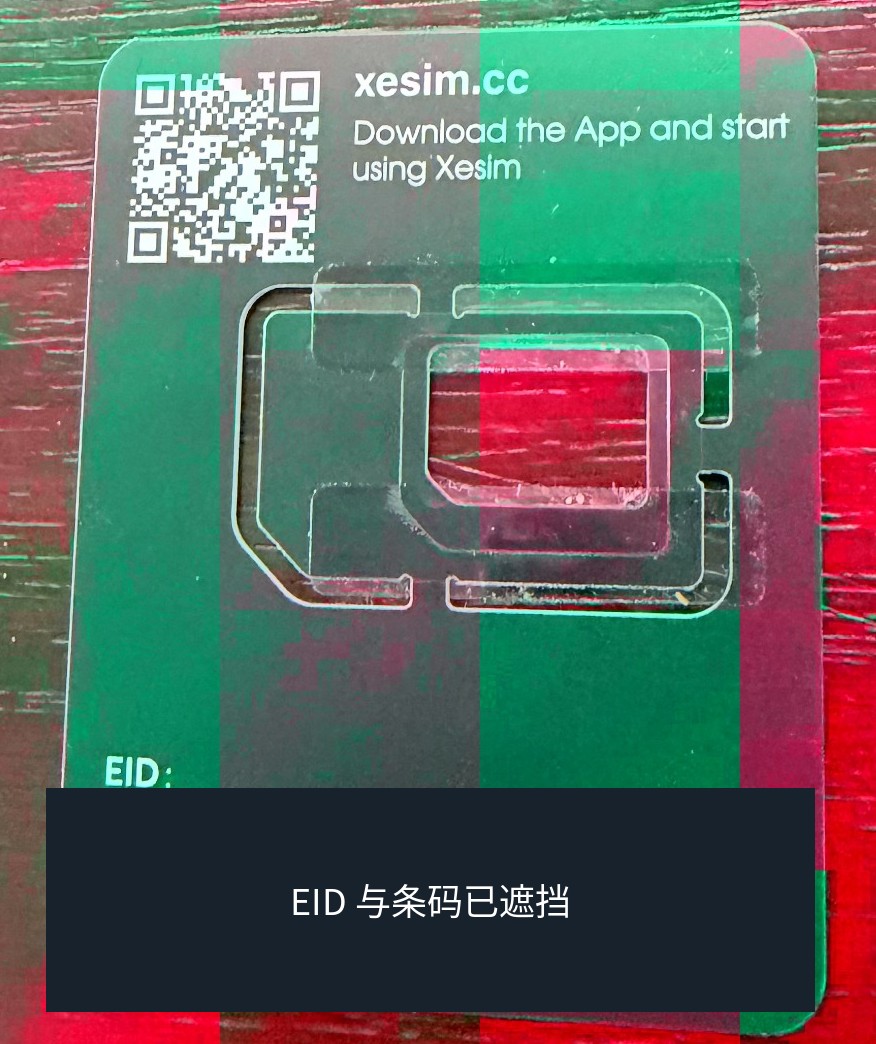
图 2|大卡背面底部是 EID 和条码的位置
拆下sim卡,大卡要妥善保留,大卡上有一串长长的数字号码是卡片的EID。
别扫错:三个“码”分别用在哪里?
| 你看到的内容 | 作用 | 使用位置 |
|---|---|---|
| 包装大卡上的 App 下载二维码 | 获取 Xesim App | 安装 App 时使用;不是套餐二维码 |
| 大卡背面的 EID 条码/32 位 EID | 识别并关联你手里的 X7 | “扫描/输入卡片 EID”页面 |
| 运营商提供的 eSIM 二维码/激活信息 | 下载购买的 eSIM 配置 | “添加 eSIM”中的扫码、相册或手动输入 |
iPhone 实操:按顺序完成这 10 步
01准备好 X7、网络和运营商套餐配置
先核对包装上的 X7 标识,再按卡托方向装入小卡。不要扔掉大卡:后面要读取底部的 EID。
另外准备一条手机当前能够正常使用的网络,以及你购买的套餐二维码或完整激活资料。第一次操作建议先使用稳定 Wi-Fi;
购买套餐前看清覆盖地区、流量、有效期、是否包含号码、是否支持在当前地区激活,以及安装方式,有些运营商是直接下发到手机的。
这一步完成的标志:卡片已装入;大卡在手;手机可以联网;套餐配置资料已准备好。
02安装 Xesim App,允许蓝牙权限
在 App Store 搜索 Xesim。完成安装后打开 App,开启手机蓝牙,并允许 App 请求的蓝牙访问;使用扫码或相册时,再允许相应权限。
后面的连接在 Xesim App 内完成,不必先在 iPhone 系统蓝牙列表里按耳机配对的方式操作。
这一步完成的标志:App 可以打开,手机有可用网络,相关蓝牙权限已允许。
03关联卡片:扫描或输入自己的 EID
在 App 的添加/关联卡片入口,打开下图的 “扫描/输入卡片 EID” 页面。点击输入框右侧的扫描图标,对准大卡背面 EID 的条形码;也可以手动输入旁边完整的 32 位数字。
下图橙色卡片是 App 内置位置示意,真正要扫描的是你收到的大卡。
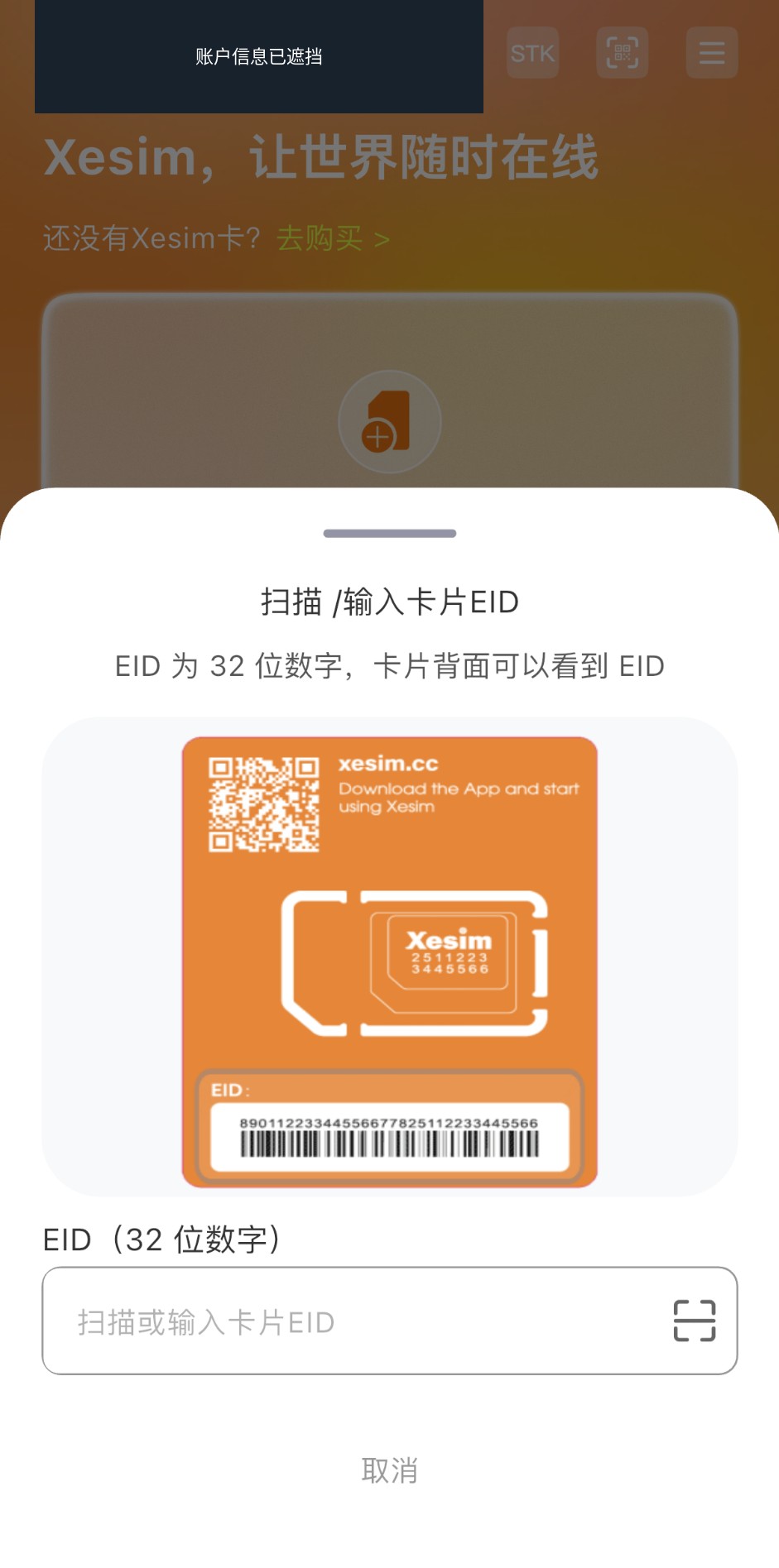
图 3|关联 X7 的入口:识别大卡背面条码,或者输入本人的完整 EID
这一步完成的标志:App 识别到了你的 X7,进入“关联卡片”及蓝牙设备查找页面。
04找到蓝牙设备,点击“连接”
下图显示 App 已找到设备。确认页面上的卡片信息对应你手里的 X7,然后点击底部橙色 “连接”。设备名中的数字以你自己的显示为准,不要照着教程搜索固定名称。
暂时找不到时,可以使用“重新搜索”。先确认卡片仍插在已开机的手机里、所在线路没有被关闭,再检查蓝牙和 App 权限。若刚用另一部手机管理过这张卡,应先断开那部手机的连接:一张卡可以关联多个手机,但同一时刻 X7 只能被一部手机通过蓝牙连接。
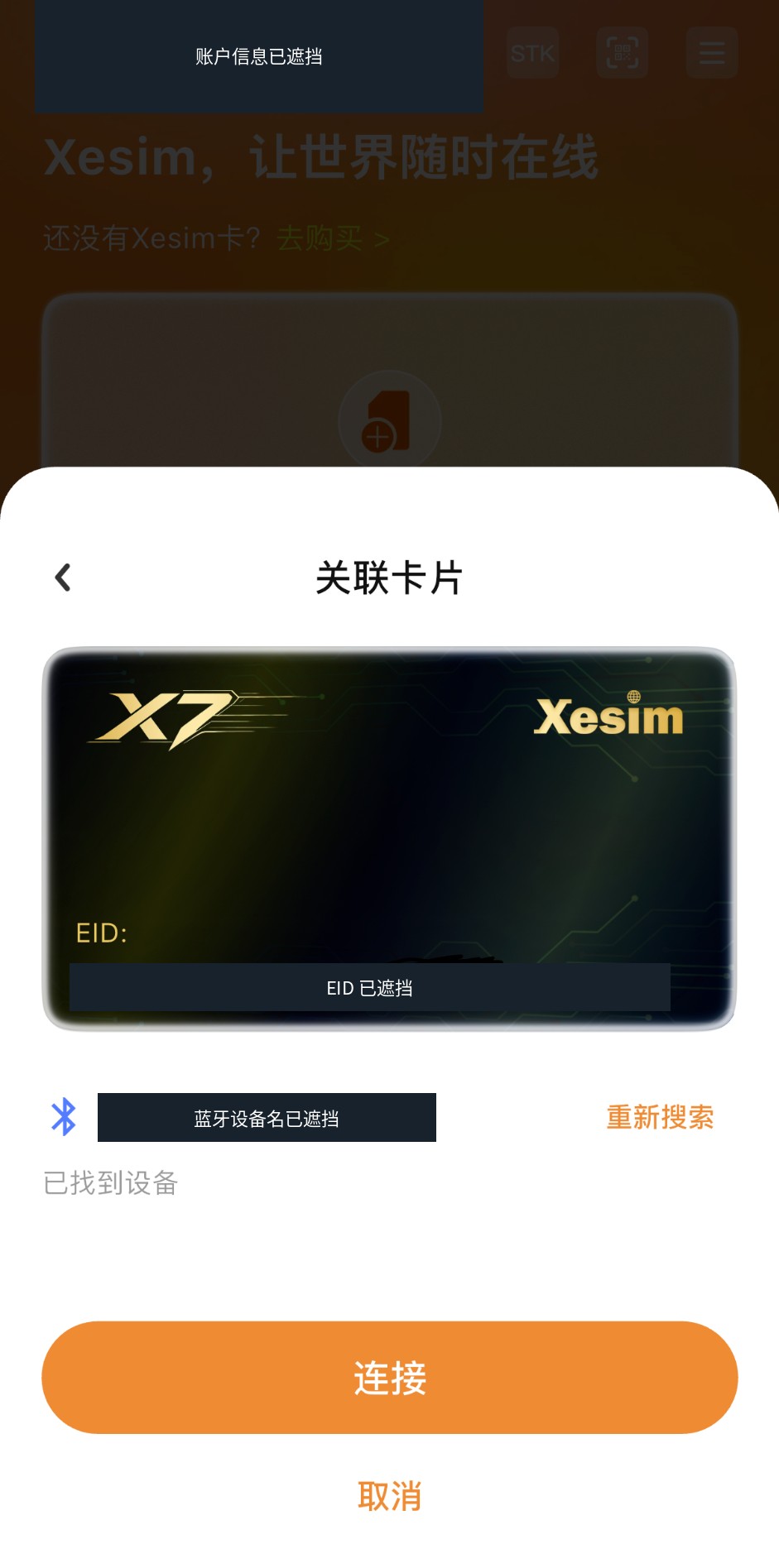
图 4|出现“已找到设备”后,点击“连接”
这一步完成的标志:进入卡片管理页后,卡面显示蓝牙图标与“已连接”。
可选:出现邮箱验证码页面,该怎么处理?
下图属于账户验证,选择登录时,到你填写的邮箱收取验证码,再返回 App 填写;邮件未到可以先查看垃圾邮件,等倒计时结束后再决定是否重发。
账户登录不是 X7 连接和使用的强制前置步骤。不登录专属用户也可正常使用。
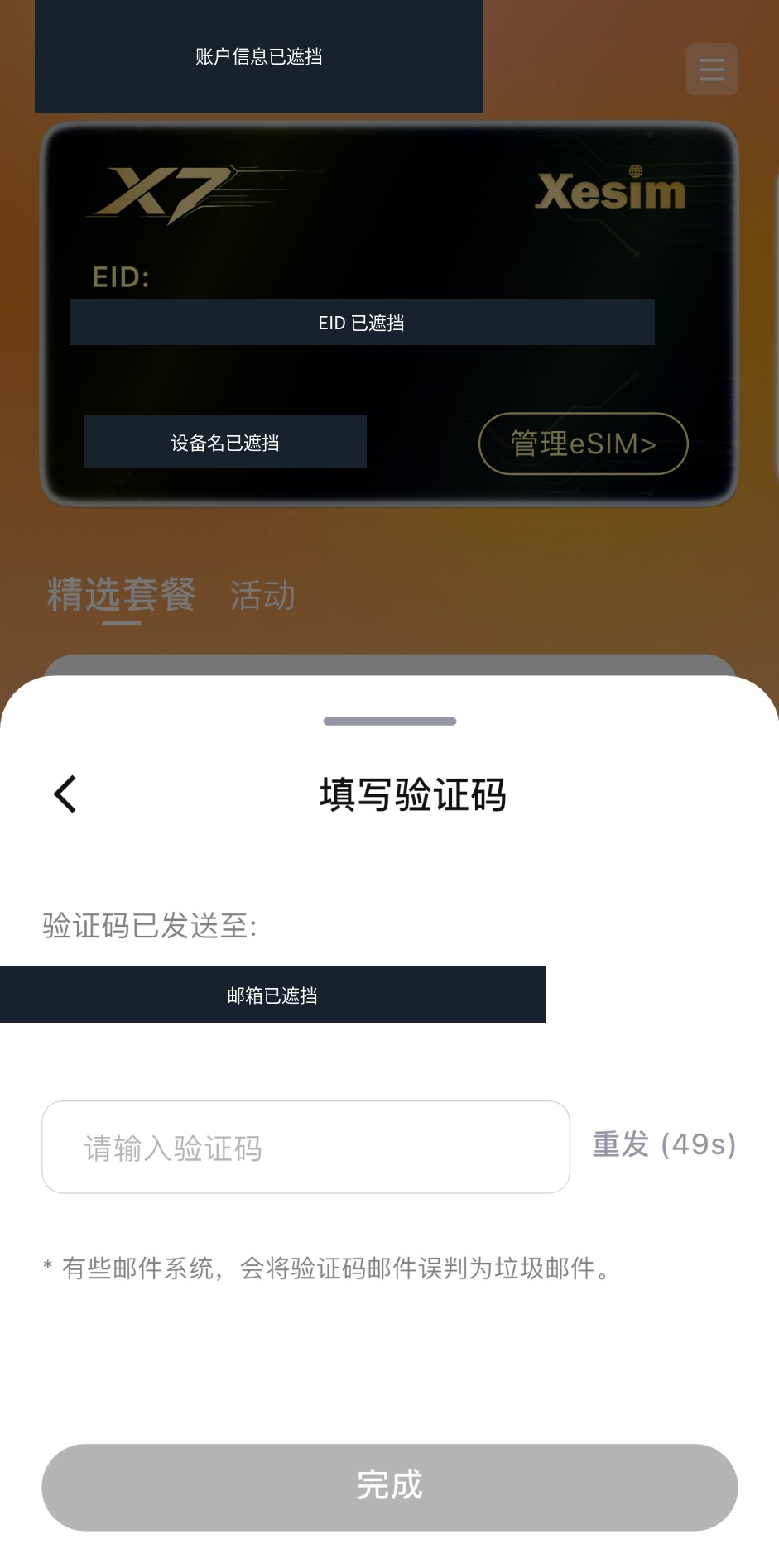
图 5|可选账户登录的邮箱验证码页面
05进入“管理 eSIM”,选对添加方式
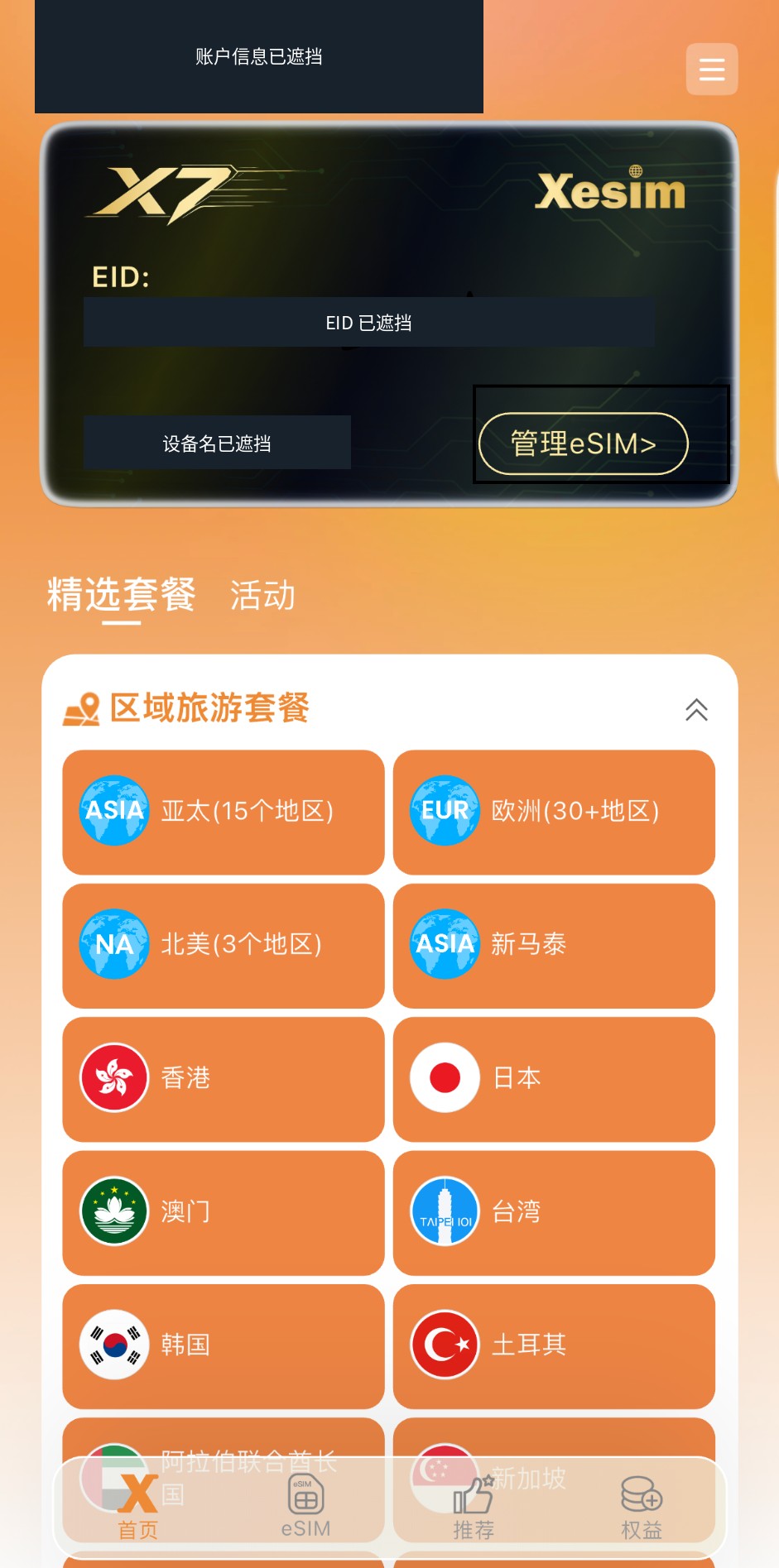
回到首页,在 X7 卡片上点击 “管理 eSIM”;也可通过底部 eSIM 入口进入。先确认卡面仍显示“已连接”,再点击 “添加 eSIM ”。
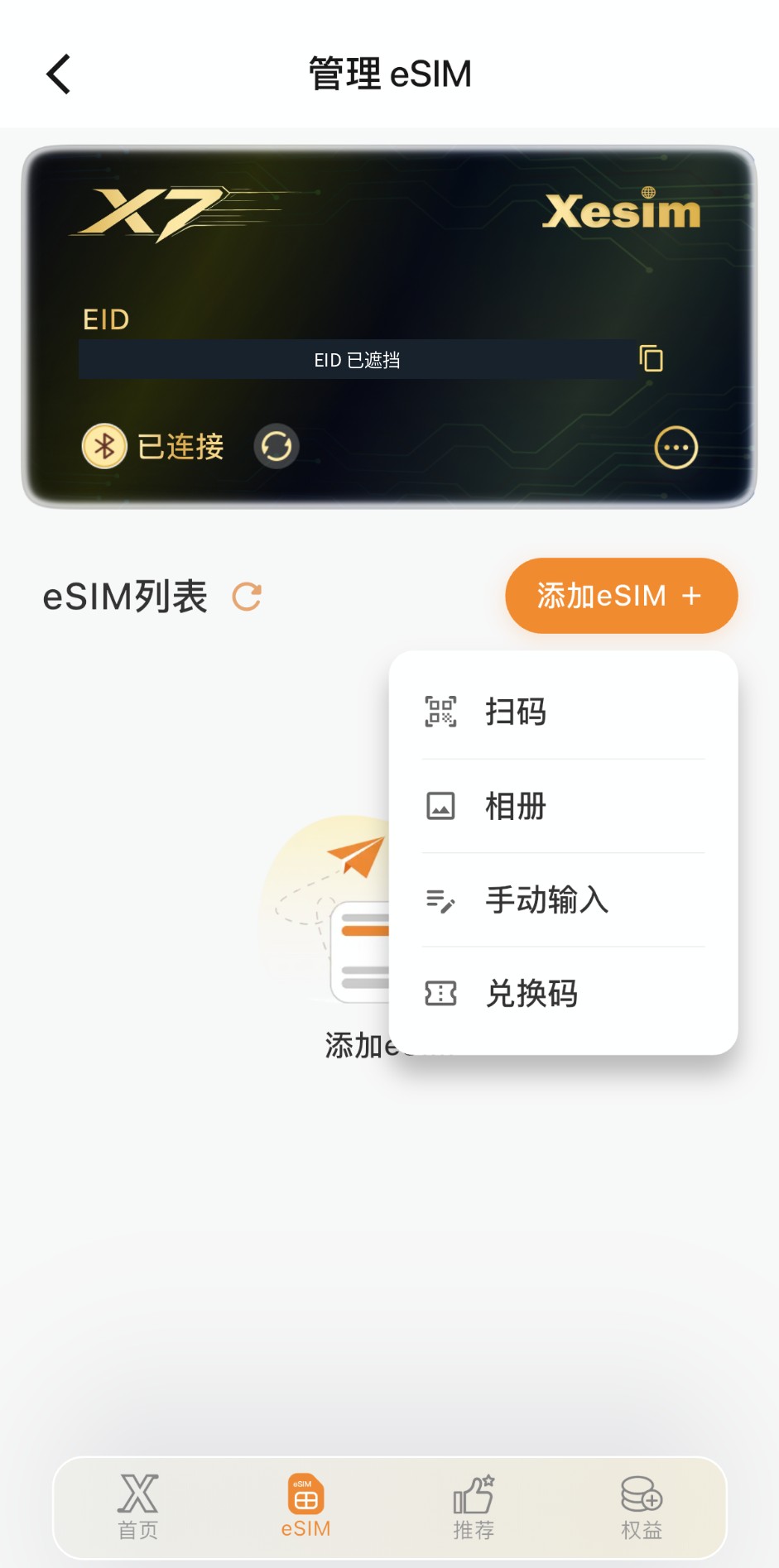
| 你的资料在哪里? | 选择哪一项? | 接下来怎么做? |
|---|---|---|
| 纸张、电脑或另一台设备上显示二维码 | 扫码 | 对准套餐二维码,不要扫大卡的 EID 条码 |
| 二维码已经保存在本机相册 | 相册 | 选择清晰完整的套餐二维码图片 |
| 供应商给的是激活信息或完整字符串 | 手动输入 | 按照当前表单字段填写,不自行改写、截断或拼凑 |
识别后核对套餐信息,再按 App 提示确认下载。
这一步完成的标志:安装资料被识别并确认,App 进入“正在下载 eSIM”页面。
06保持前台亮屏,等待下载完成
出现 “正在下载 eSIM” 后,先停止其他操作。实拍页面明确提醒:保持当前页面前台亮屏,不锁屏、不切换应用、不退出。
请保持手机网络与蓝牙可用,也不要中途拔卡。
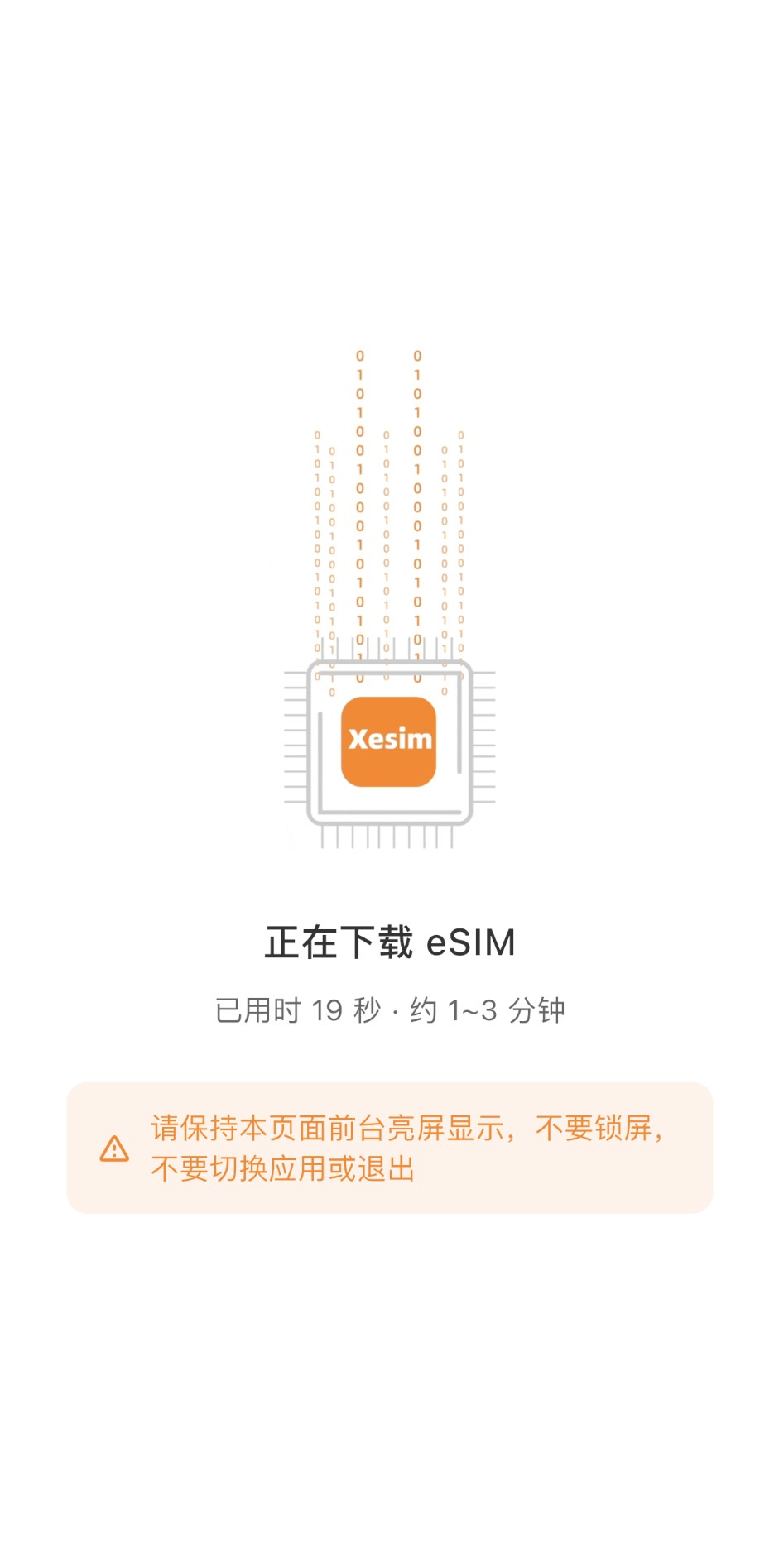
图 8|下载中的实际界面:等待完成。
这一步完成的标志:页面进入“下载成功”。
07保存套餐;“过期时间”方便备注提醒保号
下载成功后,会进入套餐备注页。你可以填写便于识别的名称,例如“日本旅行流量”或“工作号码”。
检查后点击橙色 “保存”,再返回列表。
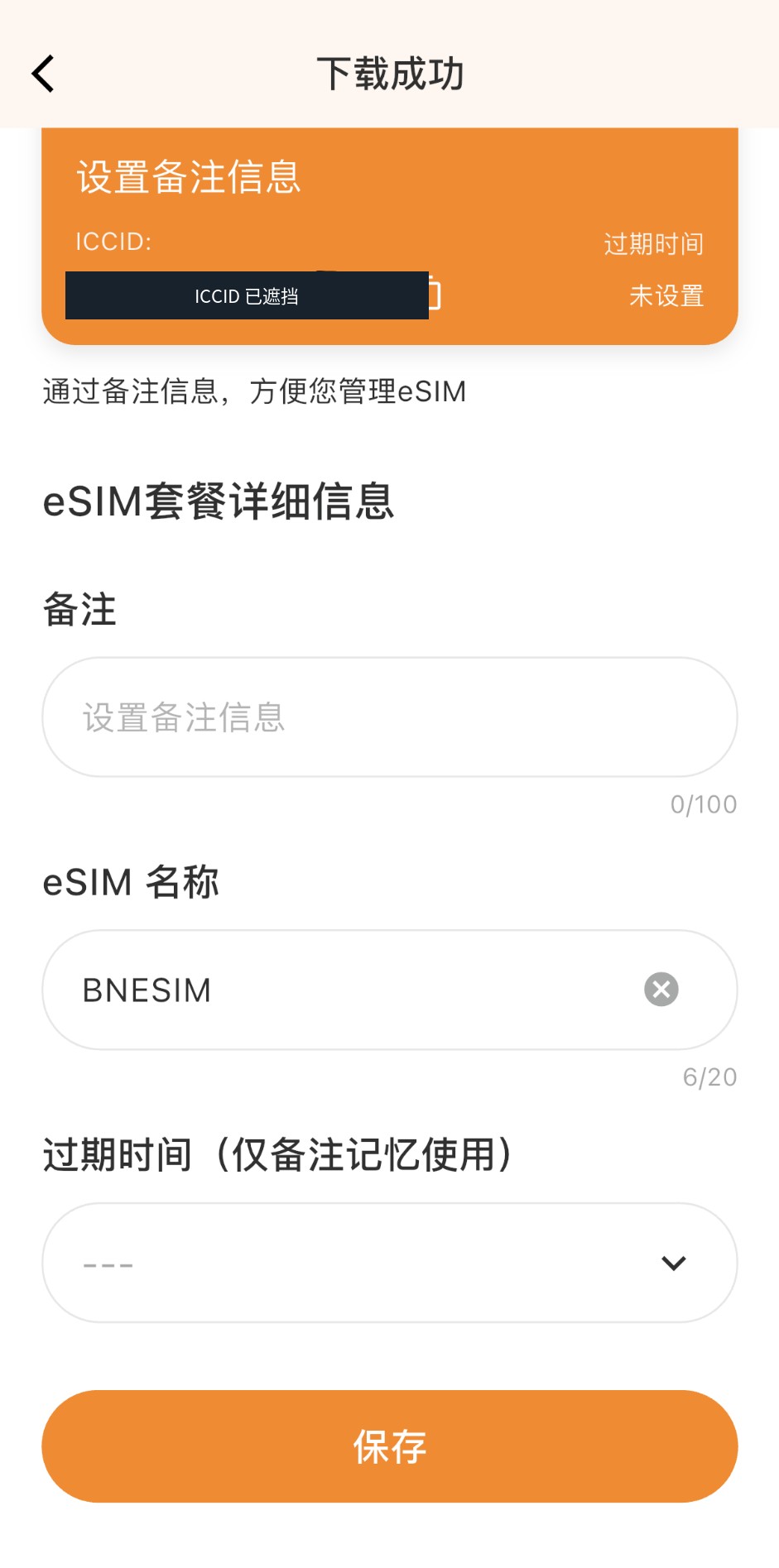
图 9|点击“保存”。
这一步完成的标志:eSIM 列表中出现刚下载的配置;能查看其名称,而不是只保留了一张下载成功截图。
08启用套餐
在 eSIM 列表中找到准备使用的套餐,操作该条目的开关。下面这张列表图里,BNESIM、Tmobile 和 3HK 都显示 OFF:它证明已保存配置,这些配置可以自由切换使用。
点击目标开关后,App 会显示 “正在启用 eSIM”。实拍提示约 15~40 秒,同样只是界面预计时间;等待期间保持 App 在前台,不要连续切换不同配置。
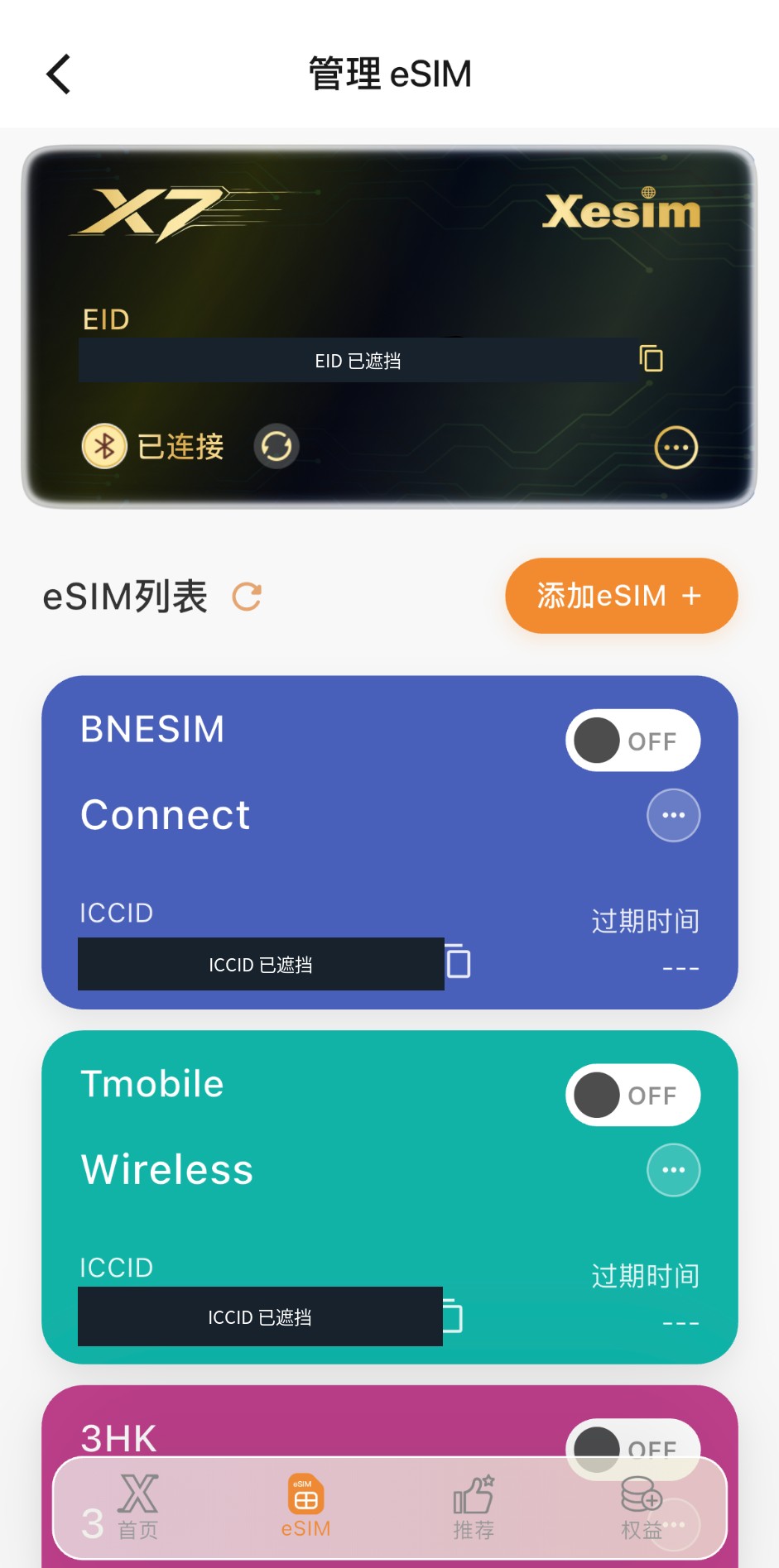
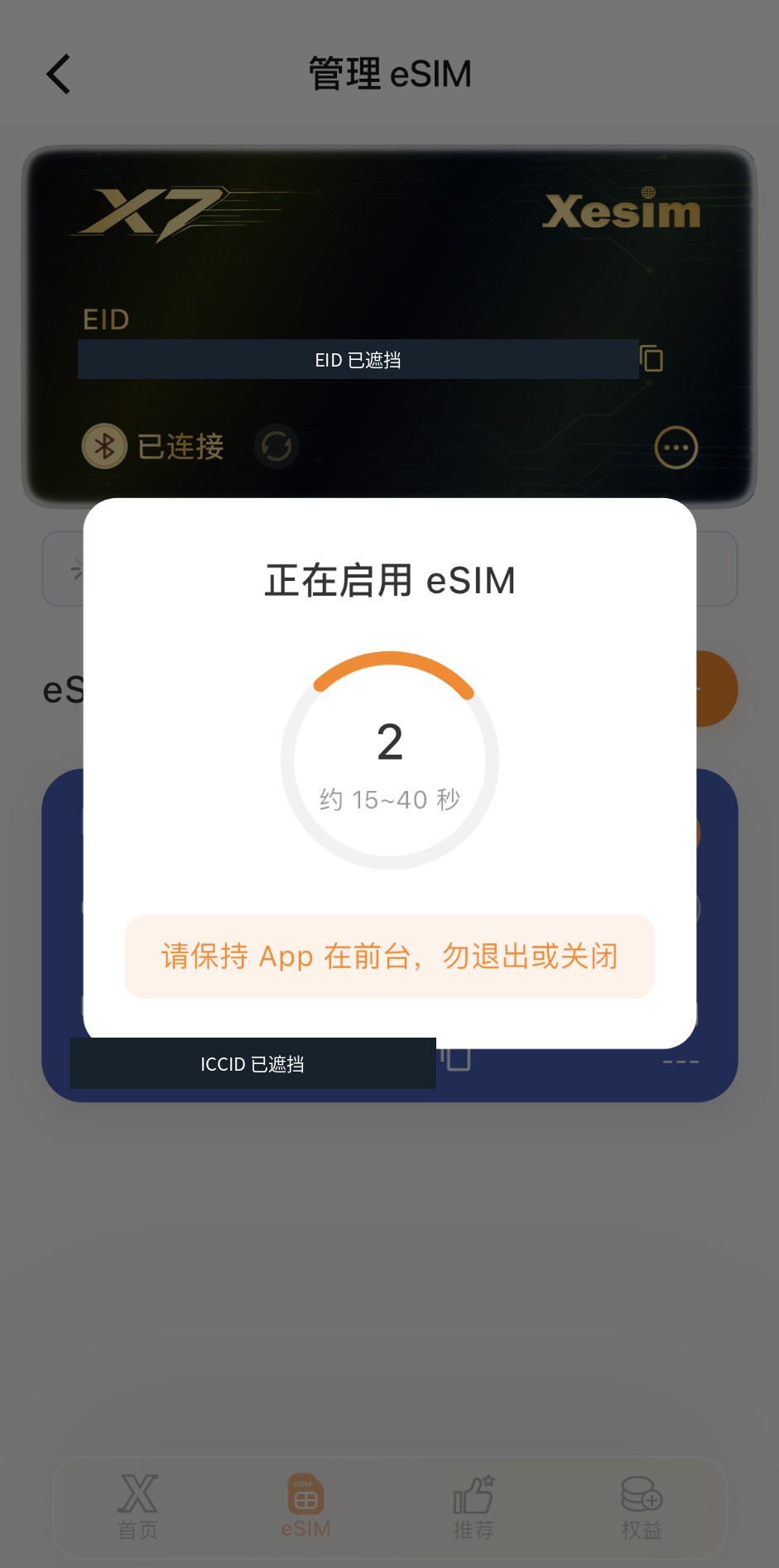
这一步完成的标志:启用过程结束,目标条目显示 ON 或明确的启用状态;随后手机开始重新注册网络。
09回到 iPhone,选中 X7 的蜂窝线路
App 内启用的是 卡内配置;iPhone 系统里还要允许 这条线路工作。打开“设置 → 蜂窝网络”,进入 X7 所在的线路,检查“启用此号码”。
需要使用这张卡上网时,再回到“蜂窝网络 → 蜂窝数据”,选择 X7 对应的线路。
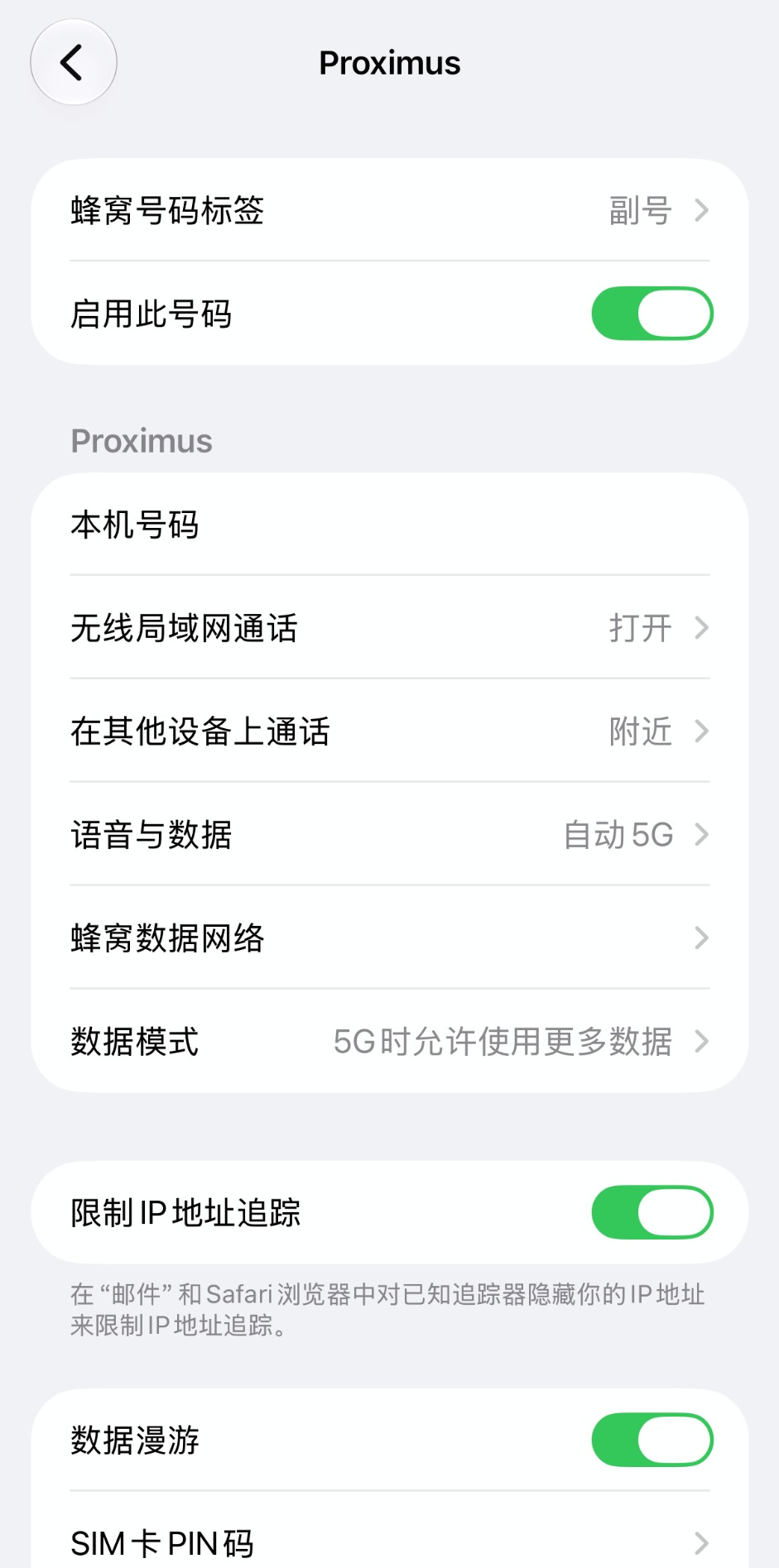
图 12|这是本次实拍的蜂窝线路设置页。
| 检查项 | 正确做法 |
|---|---|
| 启用此号码 | 开启 X7 对应线路 |
| 蜂窝数据 | 需要上网时,指定 X7 所在线路 |
| 数据漫游 | 按套餐要求,仅设置对应线路 |
| 蜂窝数据网络/APN | 保留自动配置,或按供应商给出的值填写 |
数据漫游与 APN 的具体要求由套餐决定。
这一步完成的标志:系统线路已开启;需要数据时,蜂窝数据选中了 X7;漫游和 APN 按该套餐说明设置。
10验证真正联网;只收短信的用户另行检查
有流量、且覆盖当前地区的套餐:等待手机注册网络,暂时关闭 Wi-Fi,确认数据线路仍是 X7,再打开普通网页并刷新新内容。
当前地区不在套餐覆盖范围:只做“已下载、已保存”的检查;不要因为在出发地没有信号,就删除。
这一步完成的标志:数据套餐能在目标线路上加载新网页;语音/短信套餐按对应功能单独验证。
鸿蒙用户:先选择 X7 蓝牙页签,再关联卡片
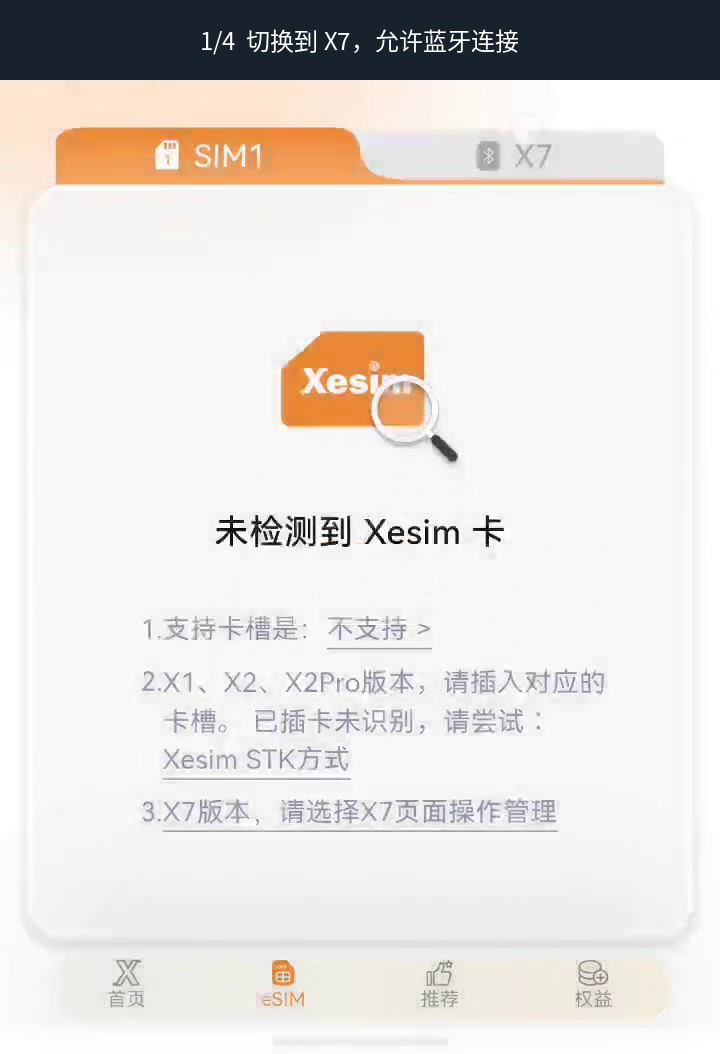
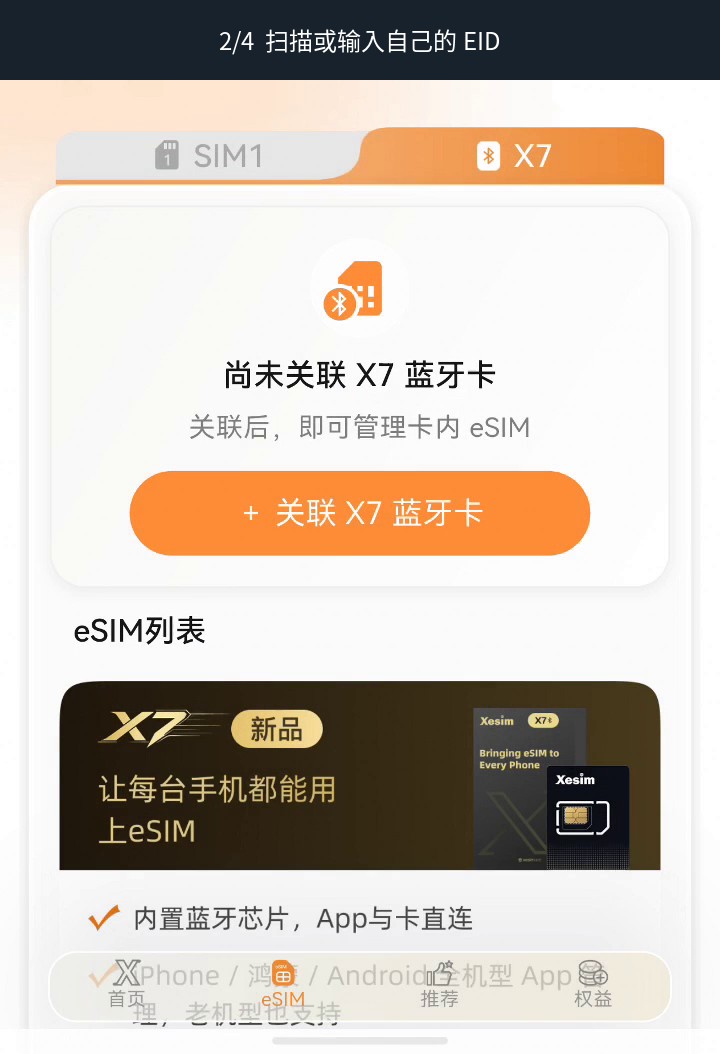
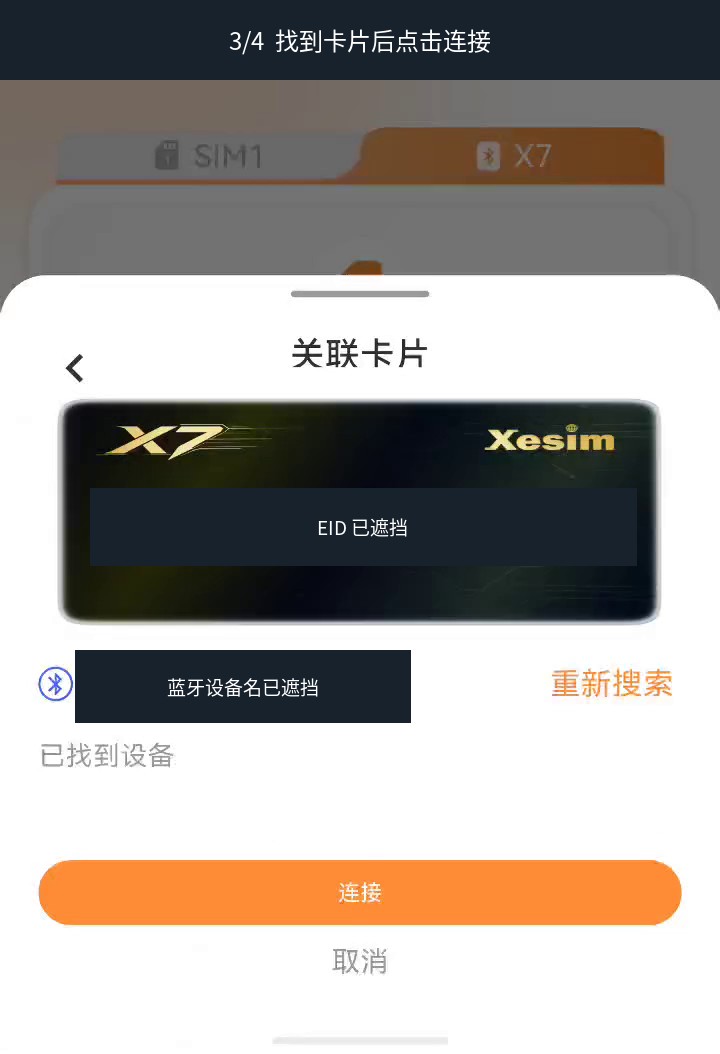
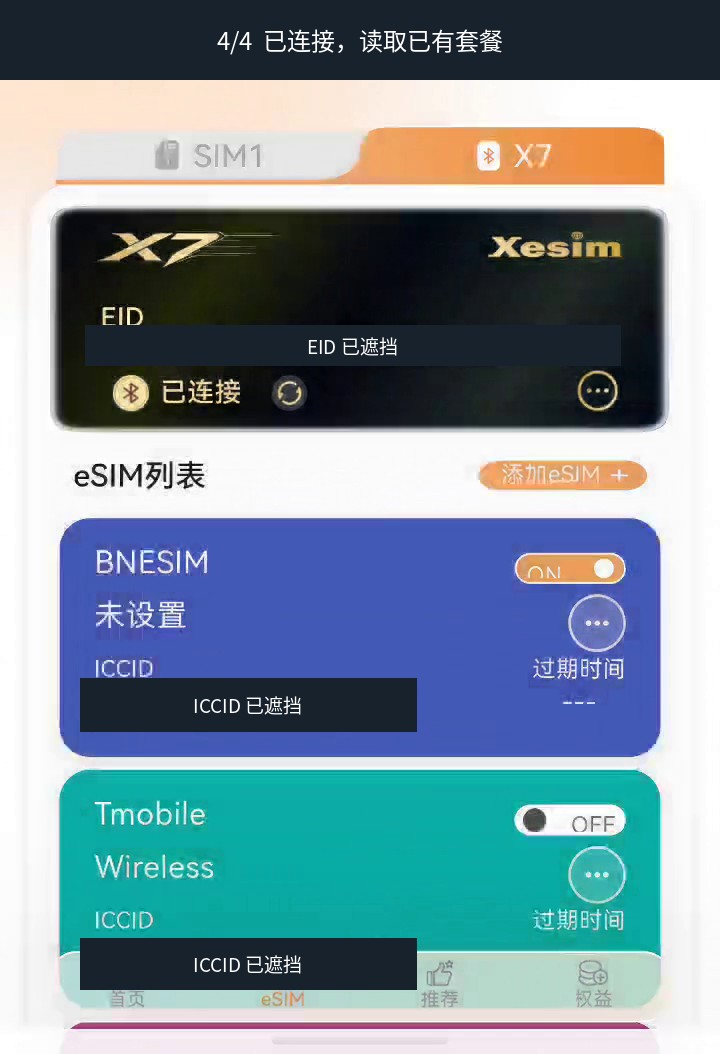
鸿蒙部分操作界面与iphone相同,这里有一段真实操作视频,从默认页面切换到 X7、读取 EID、建立蓝牙连接并显示已有套餐。
先按系统版本安装,不沿用旧卡的 STK 指南
鸿蒙 4.x 及更早版本下载官网 APK(网盘备用下载:百度网盘 提取码: q8df|夸克网盘 提取码XLpm);鸿蒙 5.x~7.x 通过卓易通搜索 Xesim安装(实测卓易通内还未更新,建议官方下载)。
鸿蒙手机关联卡片前若有esim配置,请先关闭esim卡,因为机制冲突原因开着esim可能搜不到蓝牙。
- 打开 App,进入 eSIM 页面,点击顶部“X7”。
- 允许蓝牙,点击“关联 X7 蓝牙卡”。视频中出现蓝牙权限提示,允许后进入 EID 操作。
- 扫描或输入大卡上的 32 位 EID。核对卡片信息后,点击“连接”。视频采用扫码,扫描到实际卡号的画面已做隐私遮挡。
- 等到显示“已连接”,再等套餐列表读出。
遇到问题,先判断卡在了哪一层
排障顺序是:App 能否连接卡片 → 套餐有没有保存 → 配置是否启用 → 系统线路有没有启用 → 套餐是否满足联网条件。
| 你看到的情况 | 先检查什么 |
|---|---|
| 鸿蒙显示“未检测到 Xesim 卡” | 看是否还在 SIM1 页;X7 用户切到顶部 X7 页签 |
| EID 无法识别 | 核对扫的是大卡 EID 条码;必要时手动输入完整数字 |
| X7 一直未连接 | 卡片供电、线路开启、蓝牙权限;另一部手机是否仍占用连接 |
| 下载失败或提示资料无效 | 网络、连接状态、安装码有效性和确认码;先查看列表是否已经有配置 |
| 列表有套餐但显示 OFF | 操作目标开关,等启用过程结束 |
| App 已连接,但没有蜂窝信号 | 目标配置和系统线路是否都启用;套餐覆盖和首次激活要求 |
| 有信号却打不开网页 | 默认数据卡、流量余额、漫游与 APN;必要时按供应商建议重新搜网 |
| 网页能开,但不知道用的是哪张卡 | 关闭 Wi-Fi,核查蜂窝数据选择和自动数据切换 |
装好之后,还要记住这几件事
X7 可以同时开 30 个号码吗?
不是。“最多约 30 个”说的是存储容量,实际还取决于每份配置的体积,也不是同时在线数量。日常操作应围绕当前启用配置检查。
不限下载次数,是否等于删除后可以无限重装?
不是。卡片是否限制下载次数,与套餐二维码是否允许复用是两件事。删除前先确认供应商是否允许重新下载,尤其是仍有号码、余额或有效期的套餐。
换手机后,是否需要重装所有套餐?
更换兼容手机不会清空 X7 卡内配置。iPhone 已登录专属用户的,可在新机登录同一用户;未登录的 iPhone,以及 Android/鸿蒙,需要重新关联。随后仍要检查默认线路等系统设置。
蓝牙连上后,手机是不是就通过蓝牙上网了?
本教程里蓝牙连接用于 App 管理 X7。验证上网时检查的是手机蜂窝线路和目标套餐。
最后用这一张检查单收尾
关联:本人 EID 正确,X7 显示“已连接”。
下载:看到了“下载成功”,点击了“保存”,列表中有目标配置。
启用:目标配置不再是 OFF,启用过程已经结束。
线路:系统中 X7 所在线路开启,需要流量时选对蜂窝数据。
服务:按套餐覆盖、有效期、漫游与 APN 要求检查;上网、短信、通话分别验证。
记住:卡片关联成功 ≠ 套餐已启用;套餐已启用 ≠ 已经连上网络。把每一层检查清楚,后续换套餐和换手机就有了可重复的操作方法。
文中介绍产品链接:
Xesim实体esim卡:官网购买链接 |粉丝专享优惠码taoqi
BNESIM全球流量:官网流量商城
备注:含推广链接,以此链接进入你没有损失还有额外的优惠,我也可以获得微薄的支持
如果手里是 X1、X2 或 X2 Pro,可改看 旧款 Xesim 的鸿蒙 STK 与安卓 App 教程。需要把 giffgaff 号码转为 eSIM 时,再对照 giffgaff 转 eSIM 教程核对号码与换卡条件;X7 管理卡片和运营商换卡是两个步骤。
需要了解卡片功能与选购入口,可查看本站的 Xesim X7 蓝牙实体 eSIM 卡商品介绍;具体设备及套餐兼容性请在购买前核对。
发布者:1taoqi,转转请注明出处:https://1taoqi.com/xesimx7/
 微信扫一扫