不管是做跨境电商、成为数字游民,还是日常使用海外服务,Google 账号都是一个常用的基础账号。除了 Gmail 邮箱,很多海外网站和工具也支持通过 Google 账号登录,提前准备好自己的账号,后续使用会方便不少。
网上有很多 Google 账号申请教程,常常提到无痕浏览器、切换英文界面等设置。这篇文章按我的实际操作过程来讲:从 Gmail 客户端进入注册流程,使用国内 +86 手机号创建自己的 Google 账号。
下面依次介绍客户端准备、手机注册与基本设置,最后补充电脑端添加付款方式的操作。付款设置可以按需完成,不影响前面的免费账号注册。
本文是一次实测流程记录。
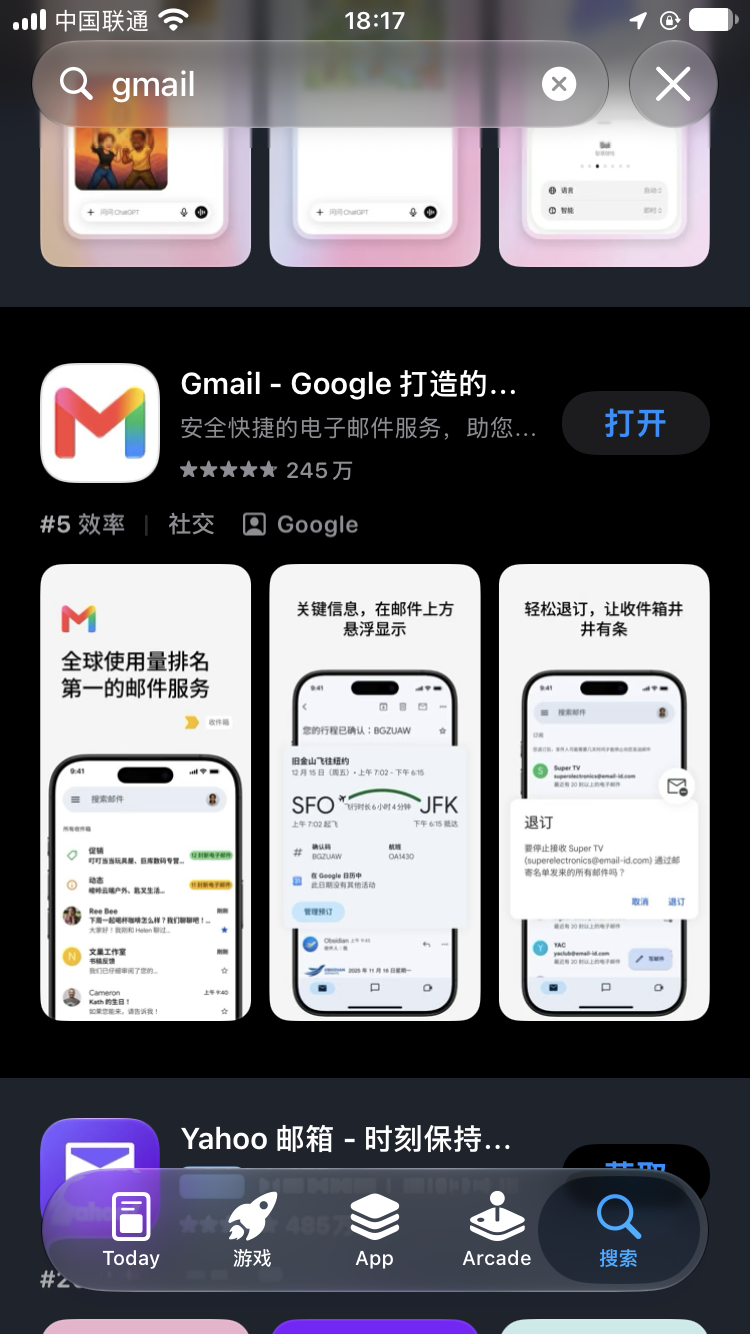
一、准备 Gmail 客户端
我这次采用的方法,是直接从 Gmail 客户端开始操作。
- iPhone:在 App Store 搜索 Gmail,确认开发者为 Google 后下载安装。
- 安卓手机:先确认手机已有可正常使用的 Google 服务和 Google Play 商店,再安装 Gmail。
如果安卓手机缺少相关组件,推荐使用GO谷歌安装器,可以参考 GO 谷歌安装器及 Google 三件套安装指引,按机型和系统版本选择适合的方式。
备用下载:百度网盘(提取码:qgf5)|夸克网盘(提取码:z41p)
开始前,确认当前网络可以正常打开 Google 的注册页面,本文不对网络出口或所有号码的验证结果作保证;准备好本人常用、能够接收短信的手机号,按实际页面提示操作。
二、在手机上创建 Google 账号
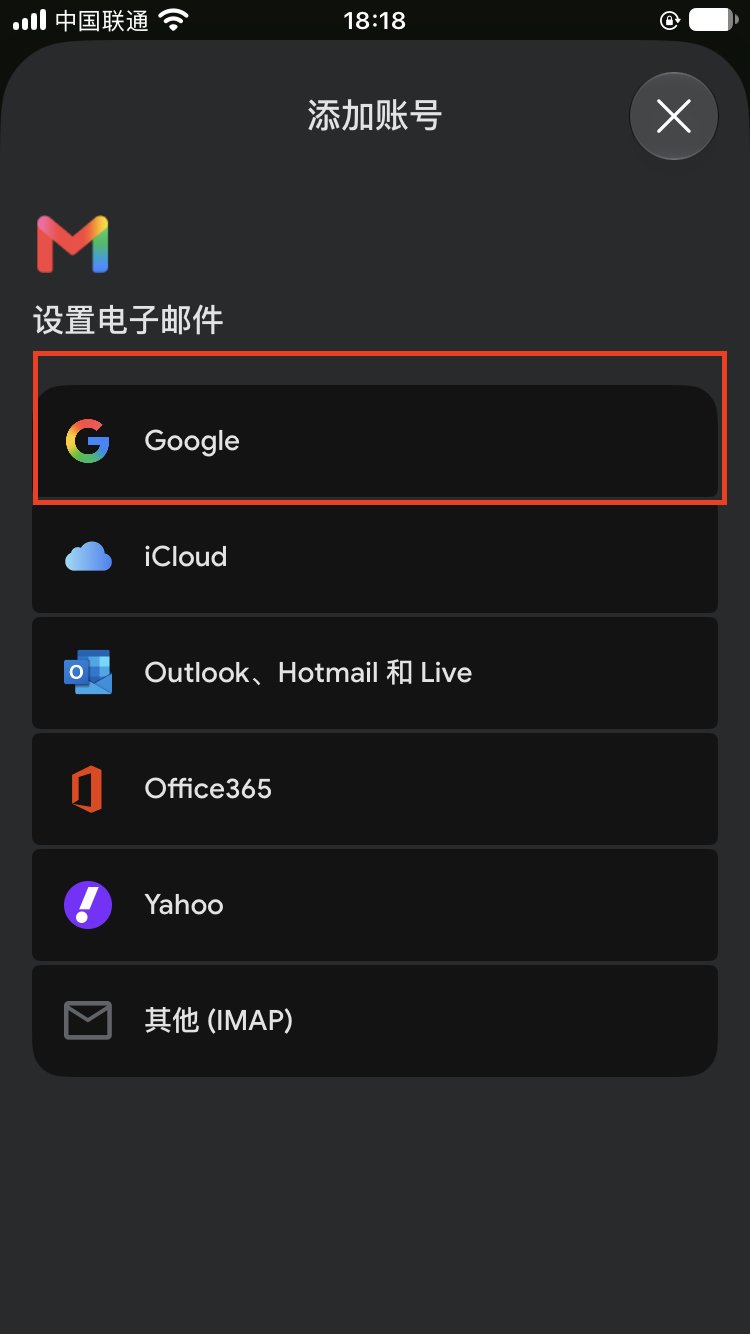
1. 打开 Gmail,选择 Google
打开 Gmail,在添加账号页面选择 Google。如果客户端里已经登录了其他邮箱,可以先点击头像,再进入“添加其他账号”。
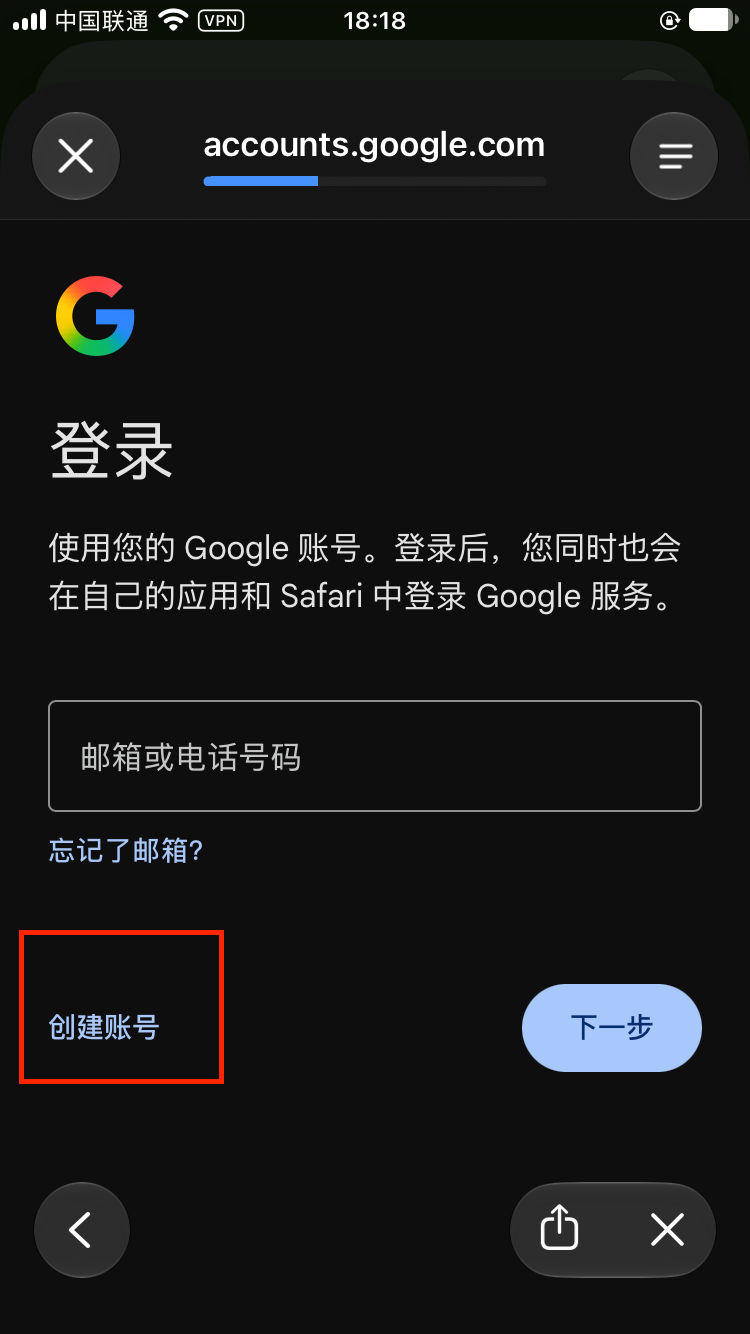
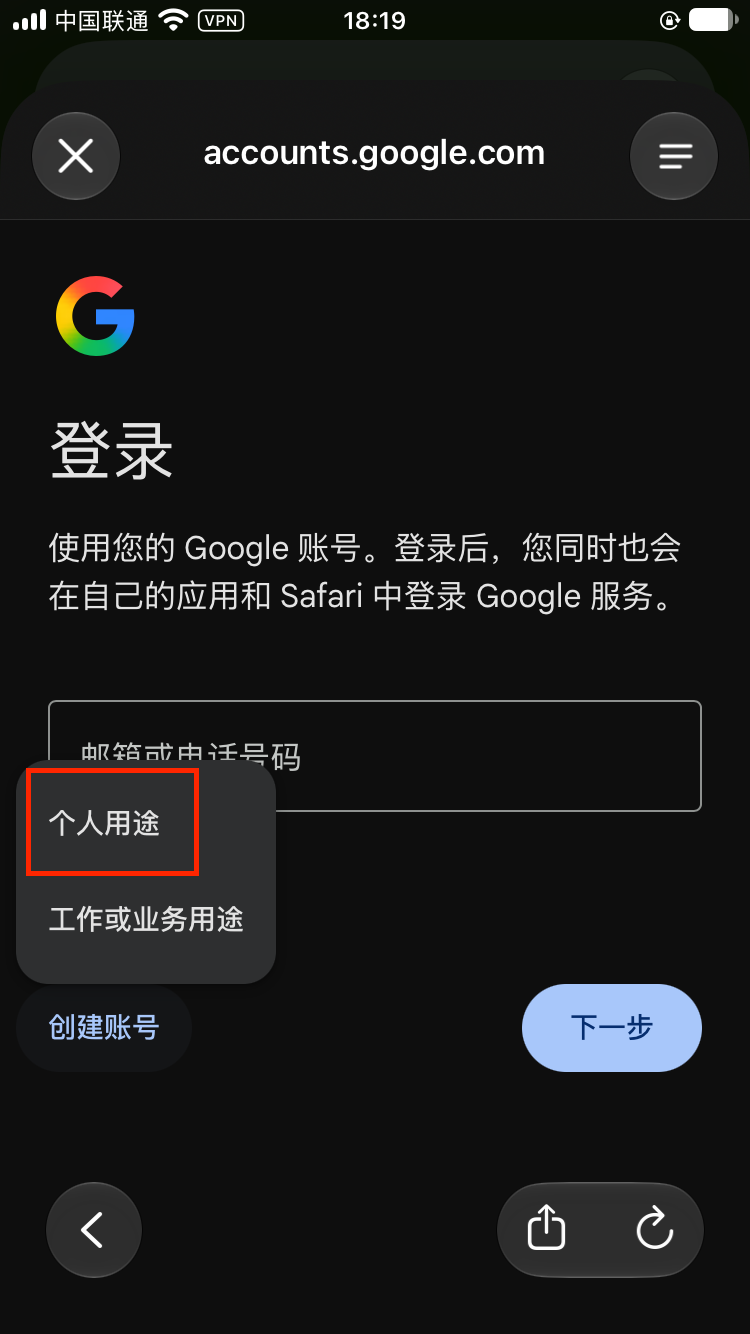
2. 选择“创建账号 → 个人用途”
进入 Google 登录页面后,点击 创建账号,再选择 个人用途。
3. 填写基本信息,设置邮箱和密码
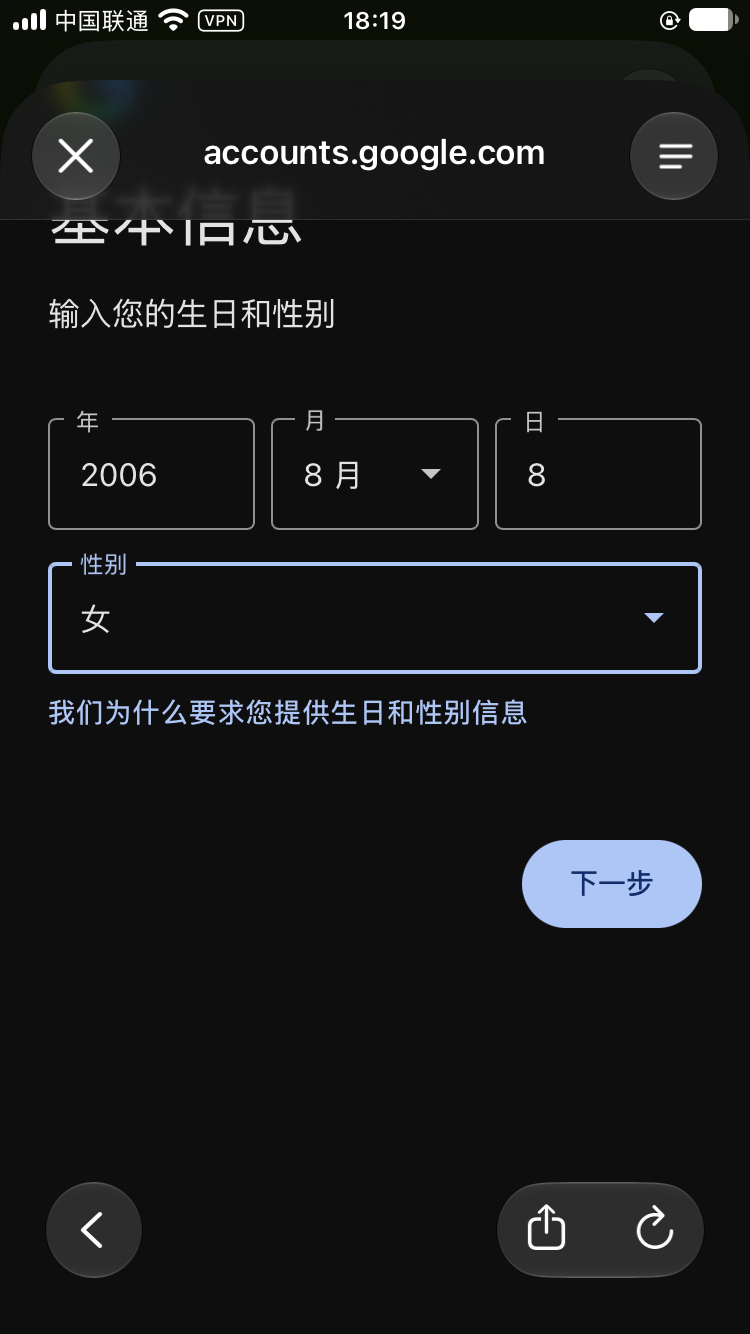
根据页面提示填写姓名、生日等基本信息,再设置 Gmail 邮箱地址和密码。生日请如实填写;独立管理账号的年龄门槛因地区而异,未达到门槛的儿童应按 Google 年龄要求使用家长管理流程,不要为通过注册虚填年龄。
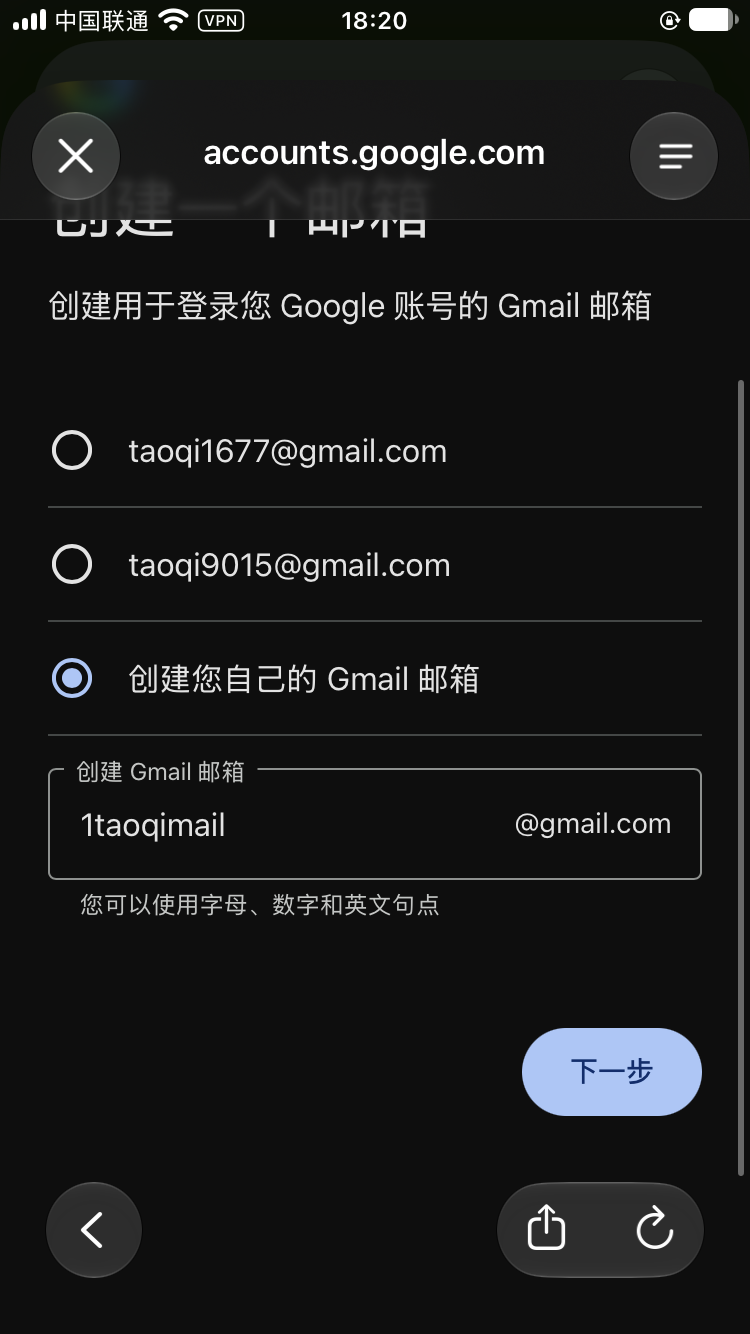
邮箱可以选择系统推荐的地址,也可以创建自己的地址。如果提示用户名已被占用,换一个可用的组合即可。
4. 填写国内手机号,按提示完成验证
在电话号码页面选择 中国(+86),填写自己的手机号。
收到验证码后按提示完成验证。
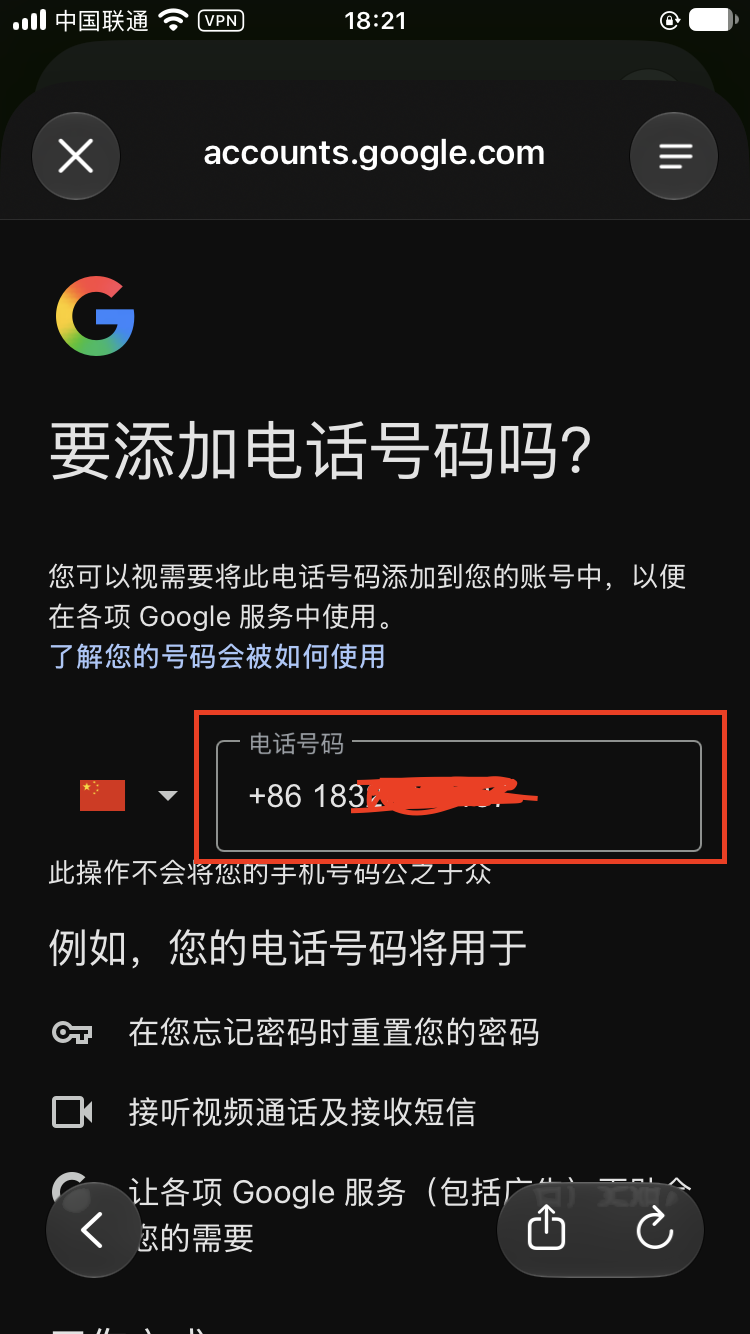
收不到短信时,先看具体提示。短信可能存在延迟,可以等待几分钟;如果明确提示“此电话号码无法用于进行验证”或“用于验证的次数过多”,建议更换号码。本次 +86 号码验证成功不代表所有号码都可用;更换号码或稍后重试也不能保证通过,以页面给出的验证选项为准。
5. 设置账号找回方式
这一步是为以后找回账号做准备,需要分清页面显示的是哪一种选项:
- 辅助邮箱:填写自己长期使用、能够正常收信的另一个邮箱,国内邮箱也可以按页面要求填写和验证。
- 辅助联系人:选择一位你信任、拥有 Google 账号的亲友,由对方接受邀请并满足生效条件后,在你无法登录时提供帮助。
如果暂时不设置,可以在页面提供“跳过”时先继续,注册完成后再到账号设置里补齐找回方式。
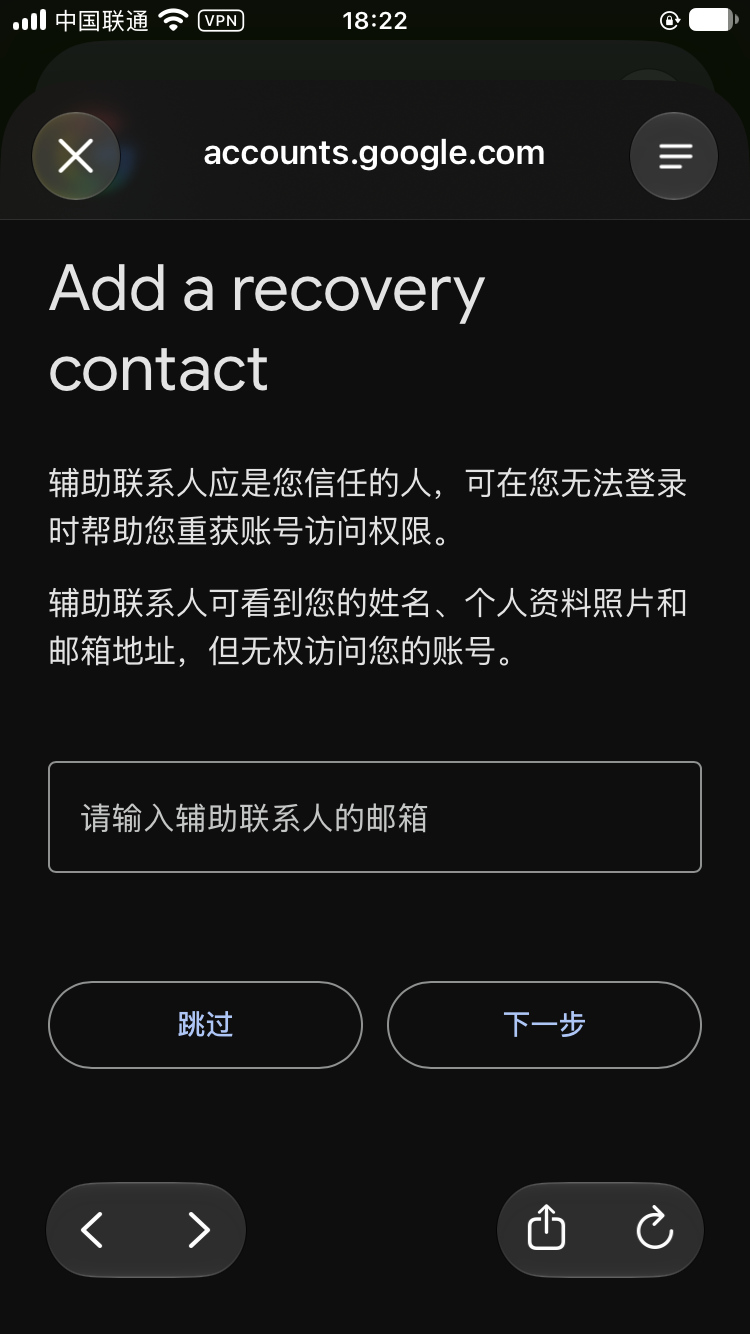
6. 继续引导,完善基本信息
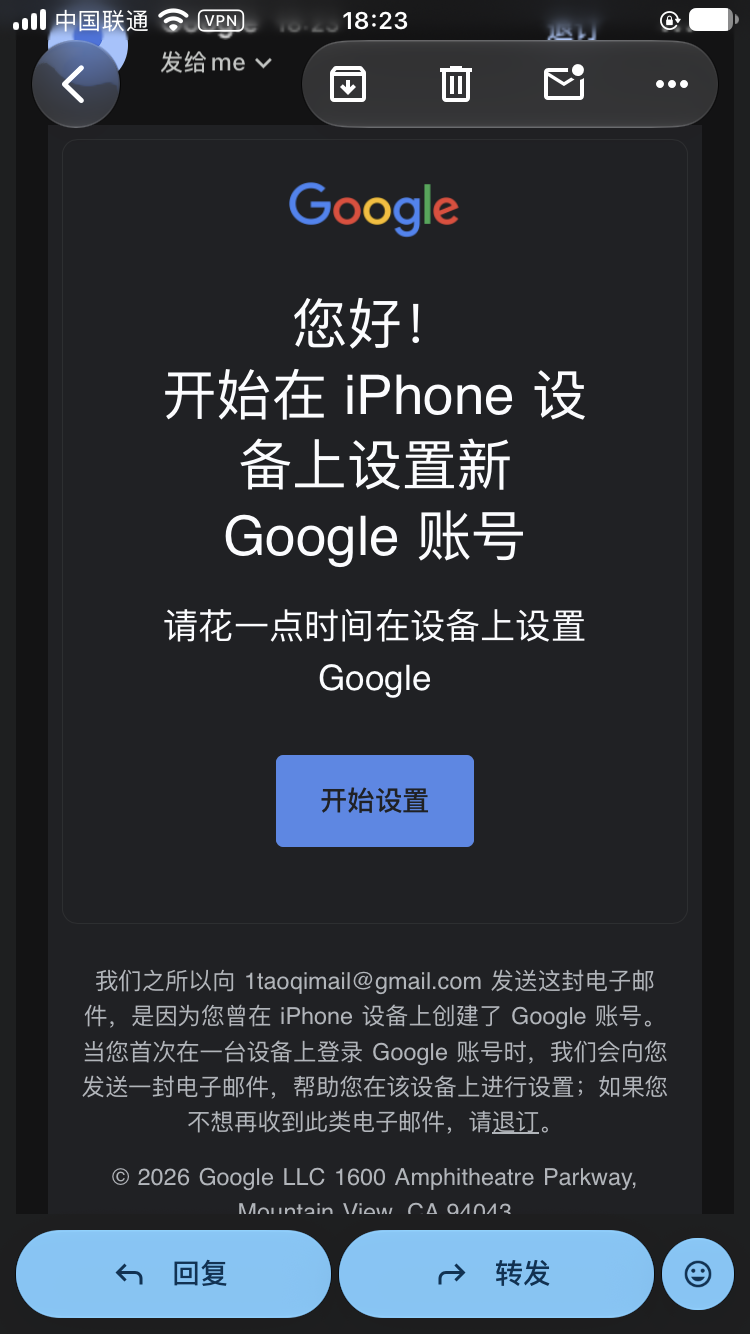
继续根据页面指引完成设置。注册后,可能会收到 Google 的新账号欢迎邮件,可以从其中的“开始设置”进入后续的个性化设置页面。
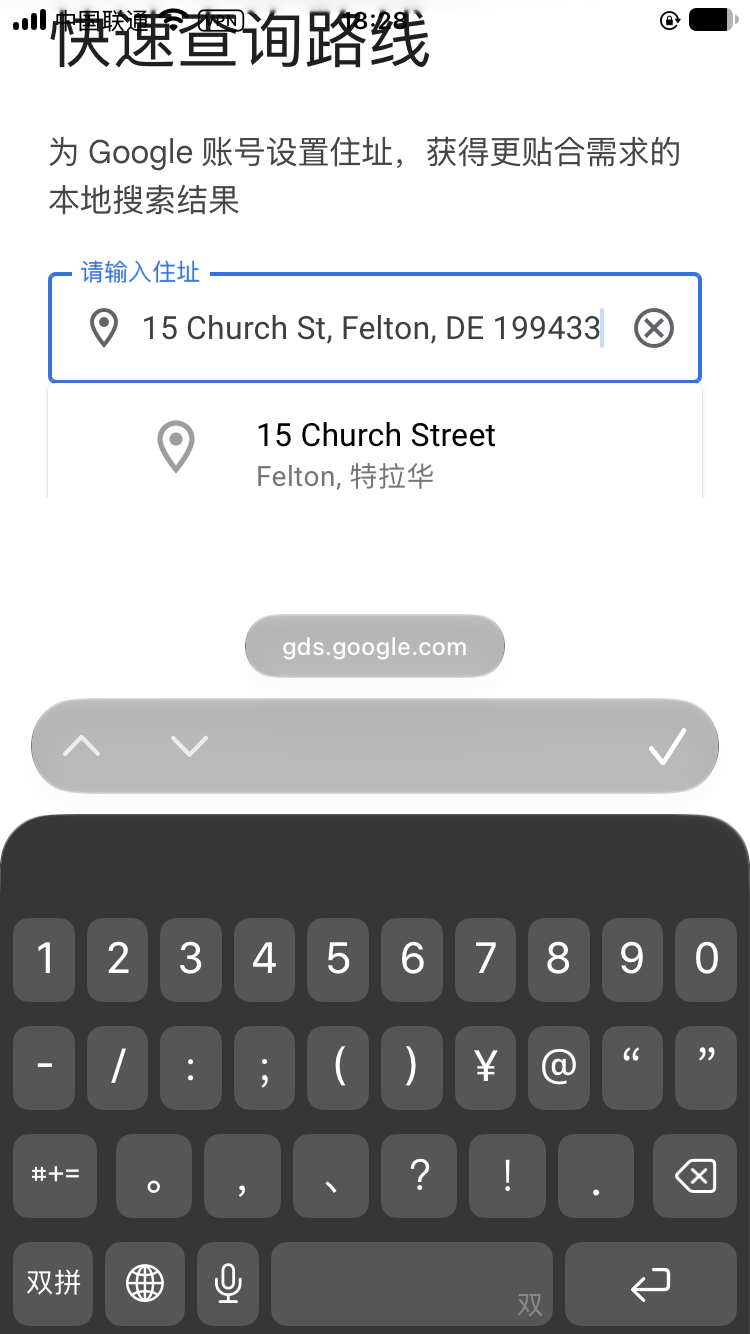
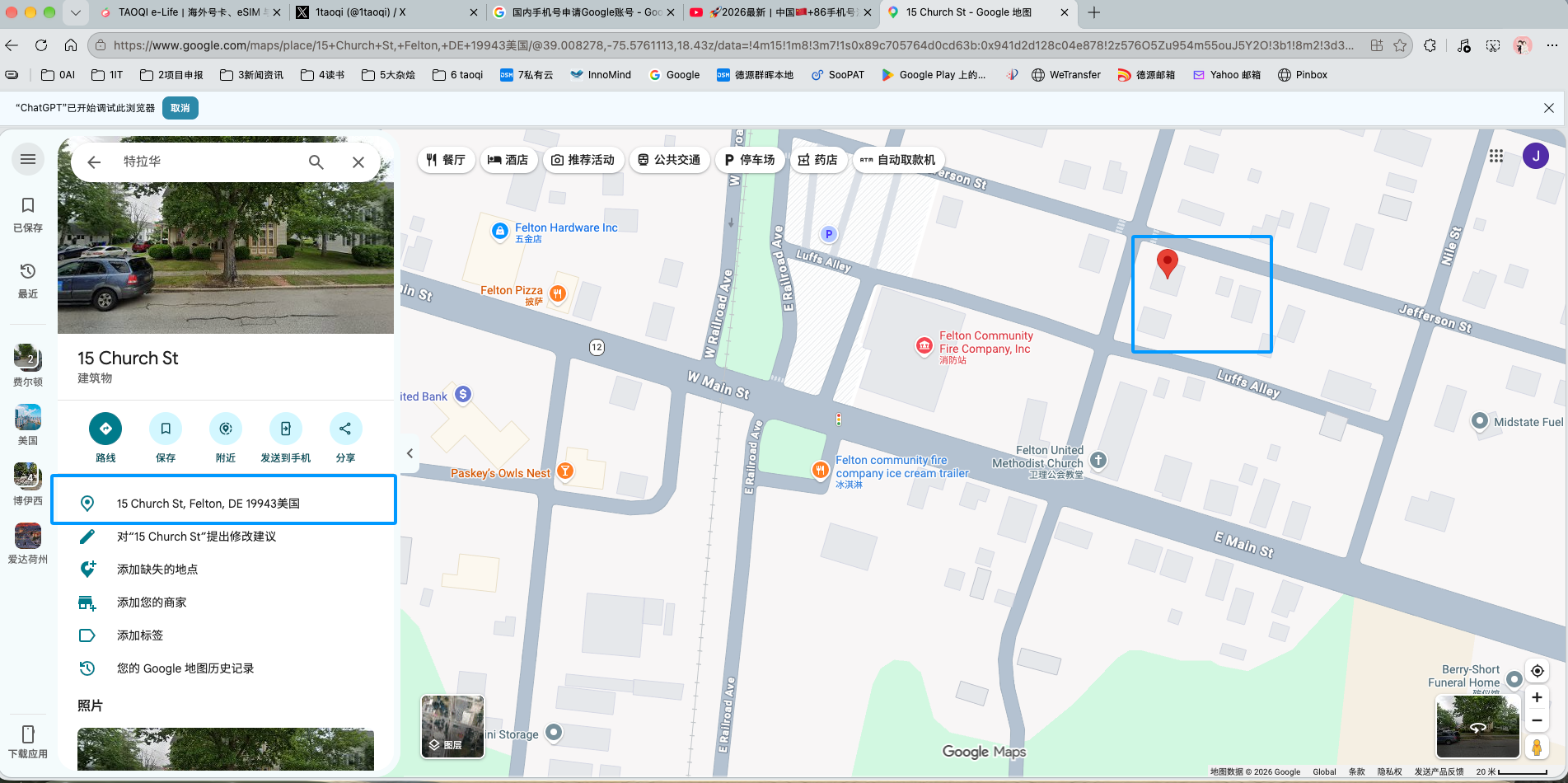
住址等资料应按本人的真实情况填写。地图可以辅助核对自己的地址与邮编,但不能任选一个街区地址作为自己的住址或银行卡账单地址;下图仅用于展示地图界面。
到这里,账号注册和基本设置已经完成。
三、可选:转到电脑添加付款方式
1. 登录刚刚创建的账号
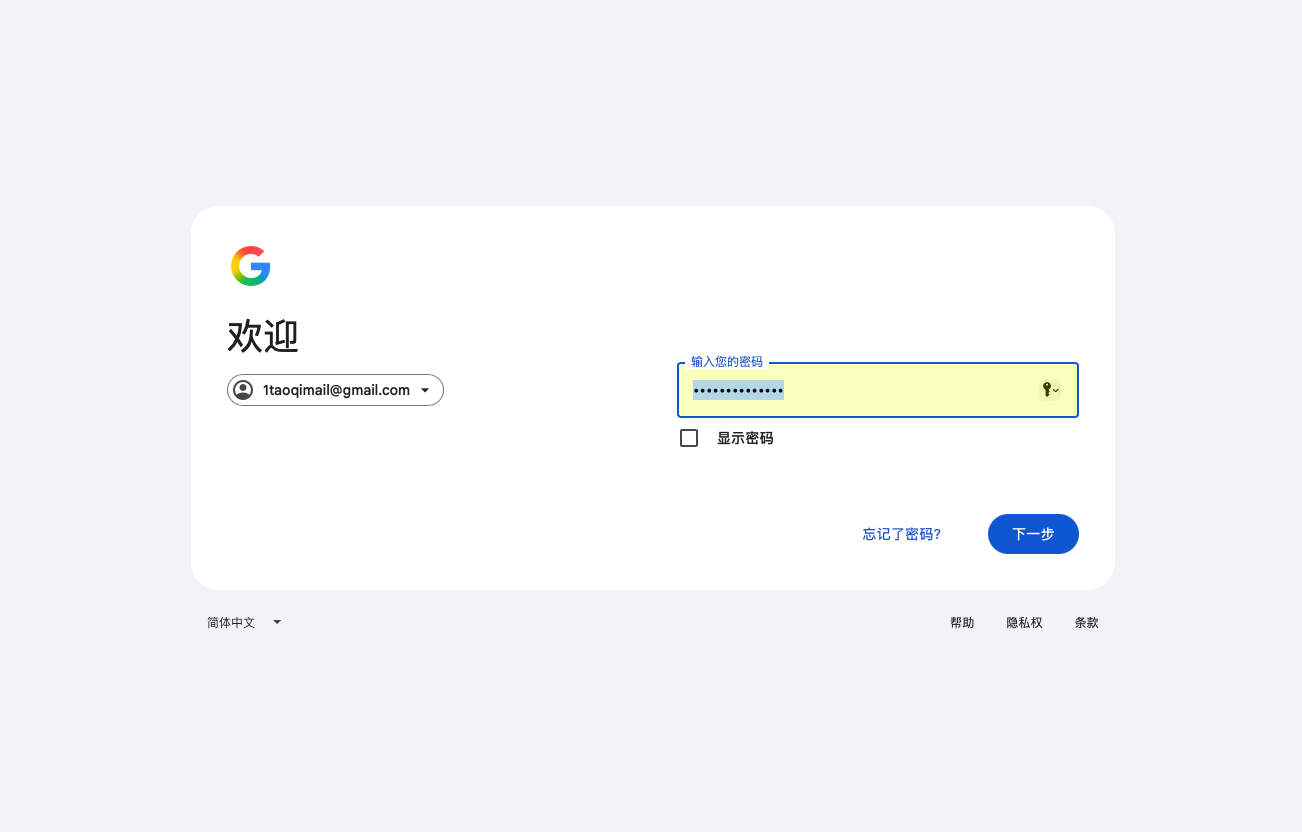
后续设置既可以在手机上继续,也可以转到电脑。这里以电脑操作为例,使用刚刚创建的邮箱地址和密码登录 Google 账号。
2. 进入“钱包和订阅”,添加付款方式
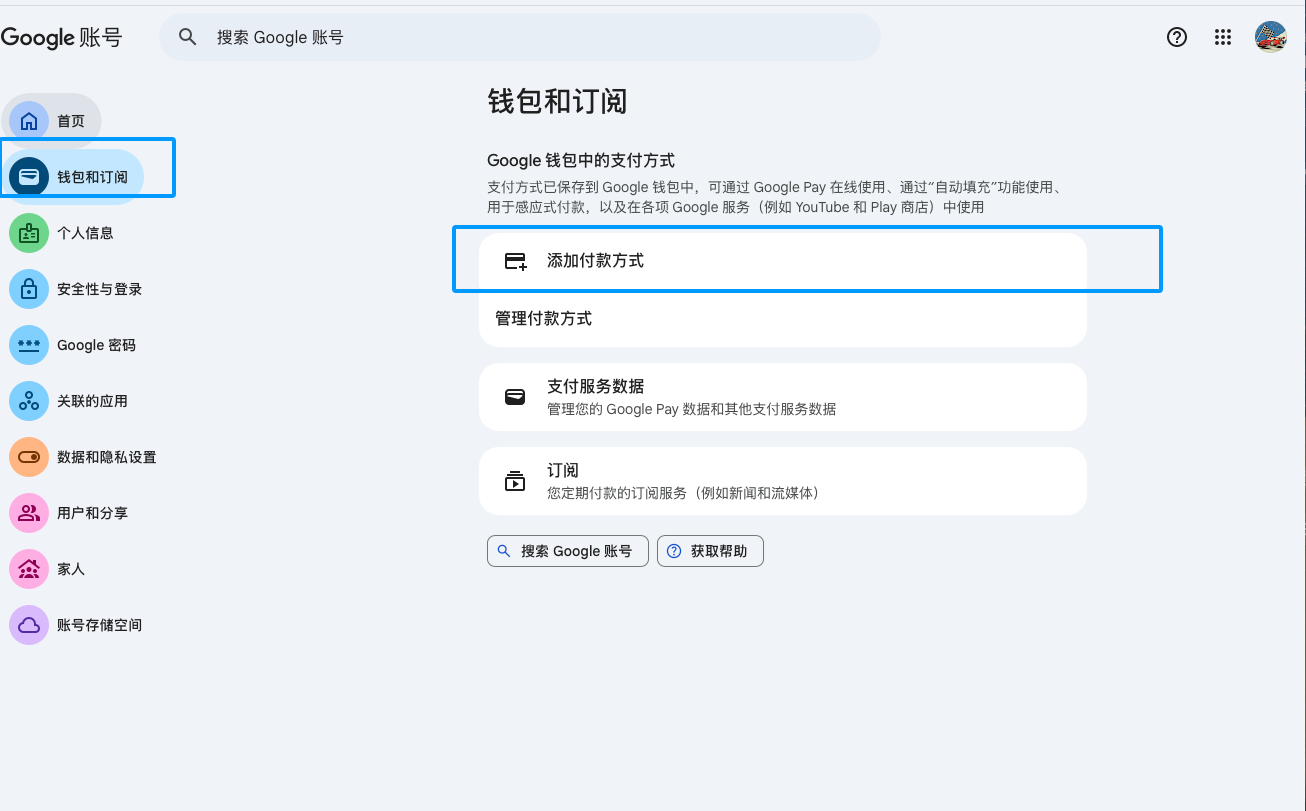
在账号管理页面找到 钱包和订阅,进入 管理付款方式,再按页面提示添加银行卡。
3. 填写银行卡信息,核对账单资料
是否支持某张银行卡,要看所用 Google 服务、付款资料所在地区、卡组织和发卡行规则。免费创建 Google 账号不要求绑定银行卡;添加在线付款方式也不等于该卡已支持 Google Wallet 的手机感应支付。
- 银行卡信息:卡号、有效期和安全码填写准确。
- 持卡人姓名:这里需要与发卡行记录一致;要求英文时,按银行登记的英文姓名填写。
- 账单地址及邮编:填写该银行卡在发卡行登记的真实账单资料,不能用地图上随意选择的地址代替。付款资料中的法定地址与银行卡账单地址是需要分别核对的字段,可参阅 Google 官方地址说明。
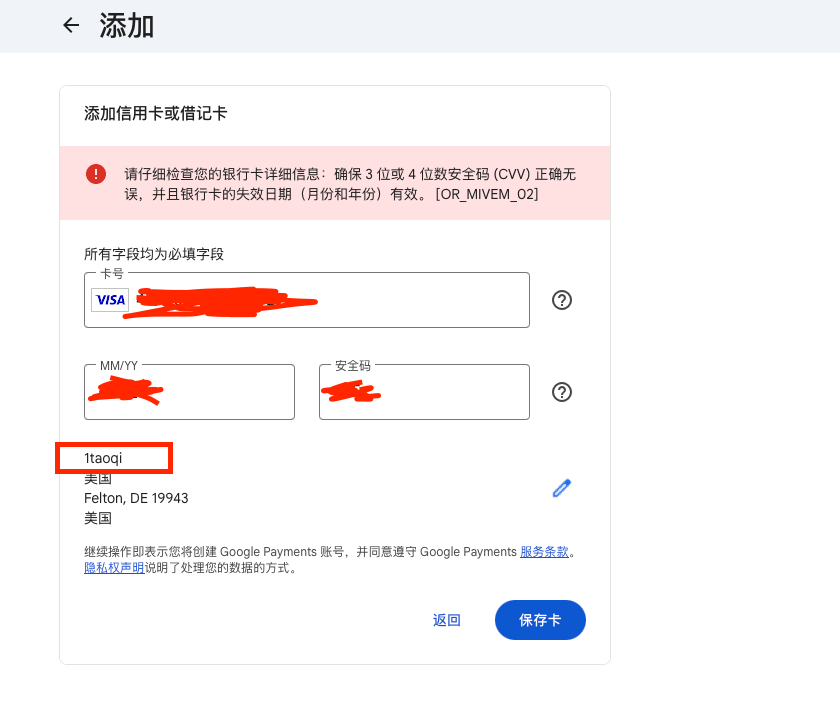
保存。
完成以上设置后,就可以按自己的需求使用这个 Google 账号了。
发布者:1taoqi,转转请注明出处:https://1taoqi.com/google/
 微信扫一扫